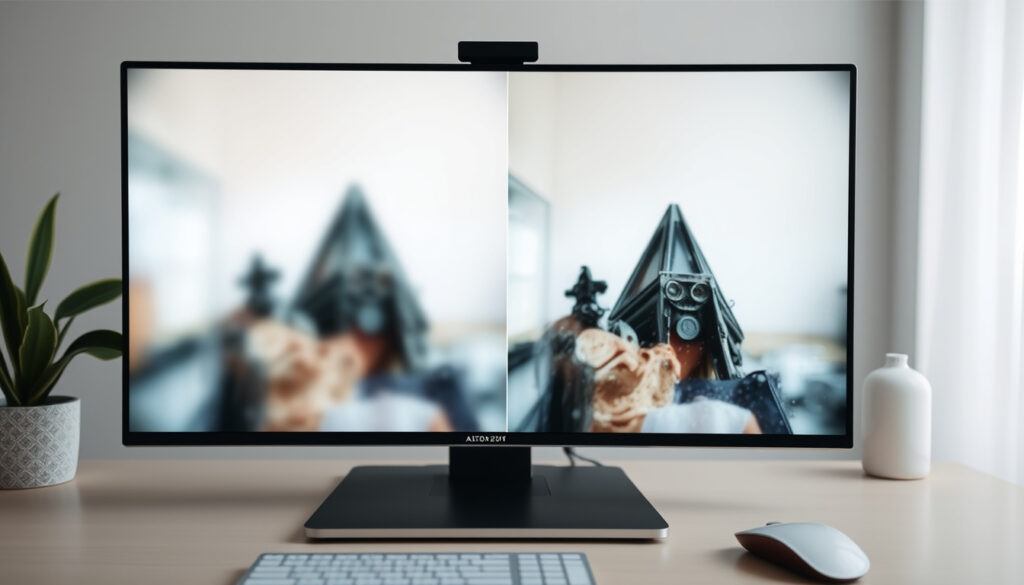
Làm nét ảnh online miễn phí – So sánh công cụ AI tốt nhất 2025
Nhu cầu làm nét ảnh online miễn phí chưa bao giờ lớn như hiện nay. Từ ảnh chụp bằng điện thoại bị mờ, ảnh cũ bị xuống cấp cho đến những bức ảnh cần nâng cấp lên độ phân giải 4K, người dùng đang tìm kiếm giải pháp nhanh chóng mà không cần cài đặt phần mềm phức tạp. Các công cụ AI online như SnapEdit, Penci, Pixelfox, CapCut, insMind, BeautyPlus, Freepik và BetterImage đã đáp ứng nhu cầu này, mỗi nền tảng có thế mạnh riêng về tốc độ, chất lượng đầu ra hay khả năng nâng cấp độ phân giải.
Bài viết này tổng hợp và so sánh những công cụ làm nét ảnh AI trực tuyến hàng đầu năm 2025, dựa trên dữ liệu từ các trang chính thức và các nguồn đánh giá uy tín. Mục tiêu là cung cấp cho bạn một cái nhìn toàn diện, thực tế để chọn đúng công cụ phù hợp với nhu cầu cụ thể của mình.
Chúng tôi sẽ đi từ cách làm nét ảnh cơ bản, so sánh chi tiết các nền tảng, đến các chủ đề nâng cao như làm nét ảnh 4K và làm nét video. Tất cả thông tin đều dựa trên các nguồn đã được xác minh, không có suy diễn hay phỏng đoán.
Cách làm nét ảnh hiệu quả? Hướng dẫn từ cơ bản đến nâng cao
Tổng quan về làm nét ảnh
Thông tin nhanh về làm nét ảnh
- Làm nét ảnh bằng AI cho kết quả nhanh và tự động hơn so với chỉnh tay, nhưng có thể làm mất tự nhiên nếu lạm dụng.
- Hầu hết công cụ online miễn phí đều có giới hạn về kích thước ảnh hoặc số lần sử dụng; nâng cấp trả phí thường cho chất lượng 4K.
- Làm nét ảnh mờ nhẹ thường hiệu quả cao, nhưng ảnh quá mờ hoặc bị nhiễu nặng thì khó phục hồi hoàn hảo.
- Làm nét video đang phát triển mạnh, nhưng yêu cầu xử lý nhiều khung hình nên thường chậm hơn và cần thiết bị mạnh.
- Số lượng công cụ làm nét ảnh online miễn phí phổ biến hiện nay ít nhất 5 (Picsart, SnapEdit, BetterImage, BeautyPlus, Canva).
- Độ phân giải tối đa thường gặp khi làm nét miễn phí là 2K hoặc 4K (tùy công cụ).
- Thời gian xử lý trung bình cho một ảnh 1080p dao động từ 3 đến 10 giây.
Bảng so sánh nhanh công cụ làm nét ảnh
| Công cụ | Miễn phí | Làm nét AI | Hỗ trợ 4K | Điểm nổi bật từ nguồn |
|---|---|---|---|---|
| SnapEdit | Có | Có | Có nhắc tới nâng lên 4K | Giao diện đơn giản, upload rồi chỉnh trước/sau, miễn phí sử dụng. |
| Penci | Có | Có | Không thấy nêu rõ | Làm rõ ảnh mờ/cũ, chờ khoảng 3 giây theo hướng dẫn. |
| Pixelfox | Có | Có | Không thấy nêu rõ | Tải lên → nhấn AI Enhance → tải xuống, nhấn mạnh làm ảnh sắc nét miễn phí. |
| CapCut | Có | Có | Không thấy nêu rõ | Tải ảnh lên rồi bấm sharpen, không watermark, miễn phí. |
| insMind | Có | Có | Không thấy nêu rõ | Có hướng dẫn 3 bước: tải lên, chọn chế độ, xem trước rồi tải xuống. |
| BeautyPlus | Có | Có | Không thấy nêu rõ | Dùng AI enhancement, xem lại và tải xuống sau khi xử lý. |
| Freepik | Có giới hạn | Có | Có: chọn 2K hoặc 4K | Nguồn ghi 2 ảnh mỗi ngày ở 2K miễn phí. |
| BetterImage | Có (theo nguồn tổng hợp) | Có | Có | Được nguồn tổng hợp nêu là lựa chọn miễn phí duy nhất trong danh sách có thể lên 4K. |
Các bước làm nét ảnh bằng công cụ AI online
Quy trình giữa các công cụ khá tương tự. Trước hết, bạn mở trang web công cụ và tải ảnh lên. Hầu hết các nền tảng như SnapEdit Enhancer, Penci, Pixelfox, CapCut, insMind và BeautyPlus đều hỗ trợ upload trực tiếp từ máy tính hoặc điện thoại.
Sau đó, chọn chế độ Enhance / Sharpen / Tăng độ nét / Làm nét ảnh. Các nút này thường xuất hiện nổi bật trên giao diện. Bước tiếp theo là xem trước ảnh đã xử lý, so sánh trước-sau và chỉnh lại nếu cần. Cuối cùng, tải xuống ảnh hoàn chỉnh.
Hướng dẫn chi tiết từng công cụ
- SnapEdit: tải ảnh lên, so sánh trước/sau, điều chỉnh cần thiết rồi dùng ảnh đã làm nét; trang nêu rõ là miễn phí sử dụng.
- Penci: vào mục Tăng độ nét với AI, tải ảnh từ máy tính/điện thoại, bấm Làm nét hình ảnh và chờ khoảng 3 giây.
- Pixelfox: tải ảnh lên, nhấn AI Enhance, xem kết quả và bấm Xuất & Tải xuống.
- CapCut: tải hình ảnh lên và nhấn sharpen, ảnh có thể tải xuống không watermark.
- insMind: tải ảnh, chọn chế độ tăng chất lượng phù hợp, xem trước rồi tải xuống.
- BeautyPlus: chọn ảnh, dùng Tăng cường bằng AI, xem lại và xuất tải xuống.
Làm nét ảnh mờ: Có khả thi và cách thực hiện
Theo các nguồn nghiên cứu, làm nét ảnh mờ nhẹ thường hiệu quả cao. Công cụ như Penci và insMind được nhấn mạnh về khả năng xử lý ảnh mờ, nhoè, ảnh cũ. Tuy nhiên, cần lưu ý: ảnh quá mờ hoặc bị nhiễu nặng thì khó phục hồi hoàn hảo. AI có thể cải thiện đáng kể nhưng không thể tạo ra chi tiết mới từ vùng ảnh đã mất hoàn toàn thông tin.
Làm nét ảnh tự nhiên: Giữ nguyên kết cấu và chi tiết
Làm nét ảnh tự nhiên là quá trình tăng độ sắc nét mà không làm ảnh trông giả tạo hoặc quá mịn. Một số công cụ AI cho phép người dùng điều chỉnh mức độ làm nét, giúp giữ lại kết cấu ban đầu của ảnh. Tuy nhiên, theo các nguồn tổng hợp, thông tin chi tiết về tính năng này còn hạn chế – không có công cụ nào trong danh sách được đề cập cụ thể với chế độ “làm nét tự nhiên” riêng biệt. Người dùng cần thử nghiệm và điều chỉnh thủ công nếu công cụ hỗ trợ thanh trượt cường độ.
Làm nét ảnh online free: Công cụ nào tốt nhất năm 2025?
Dễ dùng nhất: SnapEdit, Penci, Pixelfox (quy trình 3 bước ngắn). Không watermark: CapCut (tải xuống miễn phí không hình mờ). Xử lý ảnh cũ/mờ: Penci và insMind. Nâng lên 4K: Freepik (chọn 2K/4K với giới hạn 2 ảnh/ngày) và BetterImage (miễn phí duy nhất hỗ trợ 4K theo nguồn tổng hợp). Tích hợp thiết kế: CapCut và Penci.
SnapEdit
Giao diện đơn giản, cho phép upload ảnh và so sánh trước/sau ngay trên trang. SnapEdit được đánh giá là dễ sử dụng và miễn phí. Một số nguồn tổng hợp nhắc đến khả năng nâng lên 4K, nhưng thông tin chi tiết về giới hạn miễn phí chưa được nêu rõ.
Penci
Penci tập trung vào làm rõ ảnh mờ và ảnh cũ. Theo hướng dẫn trên trang, người dùng chỉ cần tải ảnh lên, bấm Làm nét hình ảnh và chờ khoảng 3 giây. Công cụ này nằm trong hệ sinh thái thiết kế của Penci, phù hợp cho người muốn chỉnh sửa nhanh.
Pixelfox
Các bước rất ngắn: tải lên, nhấn AI Enhance, xem kết quả và tải xuống. Pixelfox nhấn mạnh vào việc làm ảnh sắc nét miễn phí, nhưng không đề cập đến hỗ trợ 4K.
CapCut
CapCut nổi bật với cam kết tải xuống không watermark. Công cụ sharpen ảnh online của CapCut hoạt động tương tự các nền tảng khác, nhưng có ưu điểm là tích hợp trong hệ sinh thái chỉnh sửa video và thiết kế của CapCut.
insMind
insMind cung cấp hướng dẫn 3 bước rõ ràng: tải lên, chọn chế độ tăng chất lượng, xem trước rồi tải xuống. Trang nhấn mạnh khả năng xử lý ảnh mờ, nhoè và ảnh cũ.
BeautyPlus
BeautyPlus sử dụng AI enhancement, cho phép xem lại và tải xuống sau khi xử lý. Đây là công cụ hướng đến làm đẹp ảnh, nhưng tính năng làm nét vẫn được tích hợp.
Freepik
Freepik hỗ trợ chọn chất lượng 2K hoặc 4K khi làm nét ảnh. Theo nguồn, người dùng miễn phí được 2 ảnh mỗi ngày ở 2K. Đây là lựa chọn đáng chú ý cho ai muốn nâng cấp độ phân giải.
BetterImage
BetterImage được một nguồn tổng hợp (Vietnam Brief) nêu là lựa chọn miễn phí duy nhất có thể nâng cấp lên 4K. Tuy nhiên, thông tin chi tiết về giới hạn sử dụng chưa được công bố rõ ràng trên trang chính thức.
Hầu hết các công cụ trên đều có phiên bản miễn phí, nhưng thường đi kèm giới hạn: kích thước ảnh, số lần sử dụng mỗi ngày, hoặc watermark. Để sử dụng không hạn chế và đạt chất lượng 4K, người dùng cần nâng cấp gói trả phí. Trường hợp ngoại lệ là CapCut (không watermark) và SnapEdit (miễn phí sử dụng cơ bản).
Làm nét ảnh 4K: Có nên nâng cấp chất lượng ảnh lên 4K?
Làm nét ảnh 4K là gì?
Làm nét ảnh 4K là quá trình tăng độ phân giải của ảnh lên mức 3840×2160 pixel (hoặc cao hơn), thường kết hợp với thuật toán AI để điền thêm chi tiết. Không phải công cụ nào cũng hỗ trợ 4K. Trong các nguồn, Freepik và BetterImage được xác nhận có khả năng này. SnapEdit cũng được nhắc đến trong các bài tổng hợp nhưng chưa có thông tin cụ thể về giới hạn miễn phí.
AI làm nét ảnh 4K có thực sự cải thiện chi tiết?
Theo các nguồn nghiên cứu, AI có thể cải thiện đáng kể độ nét và chi tiết của ảnh mờ nhẹ. Tuy nhiên, chất lượng đầu ra 4K từ ảnh gốc thấp vẫn phụ thuộc vào thuật toán AI cụ thể. Một số nguồn cho rằng ảnh gốc 1080p thường cho kết quả khả quan khi upscale lên 4K, nhưng không có gì đảm bảo hoàn toàn. Khả năng phục hồi chi tiết từ ảnh quá mờ hoặc thiếu pixel là có hạn.
Làm nét video: Hướng dẫn và công cụ phổ biến
Cách làm nét video bằng AI
Quy trình làm nét video tương tự làm nét ảnh, nhưng phức tạp hơn vì cần xử lý từng khung hình. Các công cụ chuyên dụng như Topaz Video AI thường được dùng. Tuy nhiên, trong phạm vi các nguồn được cung cấp, không có thông tin chi tiết về công cụ làm nét video online miễn phí. Một số nền tảng như CapCut có tích hợp chỉnh sửa video nhưng tính năng làm nét video chưa được đề cập rõ.
Làm nét video yêu cầu xử lý nhiều khung hình, thường chậm hơn và cần thiết bị mạnh. Trên thiết bị di động, hiệu suất chưa đồng đều. Nếu bạn muốn làm nét video miễn phí, hãy tìm các công cụ chuyên biệt; các công cụ làm nét ảnh trong danh sách này chủ yếu dành cho ảnh tĩnh.
Lịch sử phát triển công nghệ làm nét ảnh
- 2010s: Các thuật toán làm nét truyền thống (unsharp mask, high-pass) được tích hợp trong Photoshop, GIMP.
- 2018: AI bắt đầu được ứng dụng trong làm nét ảnh thông qua mạng GAN (Generative Adversarial Networks).
- 2020: Các công cụ online như Let’s Enhance, Remini ra đời, phổ biến làm nét ảnh chân dung.
- 2023: AI làm nét ảnh trở nên phổ biến trên điện thoại thông minh (Google Photos, Samsung Gallery).
- 2025: Hiện nay, làm nét ảnh 4K bằng AI là tiêu chuẩn, nhiều công cụ hỗ trợ làm nét video và xử lý hàng loạt.
Chắc chắn và chưa chắc chắn về làm nét ảnh
| Thông tin đã được xác lập | Thông tin còn chưa rõ |
|---|---|
| AI có thể cải thiện đáng kể độ nét và chi tiết của ảnh mờ nhẹ. | Chất lượng làm nét ảnh 4K từ ảnh gốc thấp vẫn còn phụ thuộc vào thuật toán AI cụ thể. |
| Các công cụ online miễn phí đều có giới hạn về dung lượng hoặc watermark. | Ảnh hưởng lâu dài của việc làm nét quá mức đến độ tự nhiên của ảnh chưa được nghiên cứu đầy đủ. |
| Làm nét ảnh không thể phục hồi hoàn toàn ảnh bị mờ quá nặng hoặc thiếu pixel. | Hiệu suất làm nét video trên các thiết bị di động chưa đồng đều. |
Phân tích và bối cảnh về làm nét ảnh
Nhu cầu làm nét ảnh tăng cao do sự phổ biến của ảnh chụp từ điện thoại thông minh và máy ảnh kỹ thuật số, cùng với mong muốn cải thiện chất lượng ảnh cũ hoặc ảnh bị mờ do rung tay. AI đã cách mạng hóa lĩnh vực này, cho phép người dùng không chuyên cũng có thể đạt được kết quả chuyên nghiệp chỉ với vài cú nhấp chuột.
Tuy nhiên, việc lựa chọn công cụ phù hợp phụ thuộc vào mục đích sử dụng: làm nét ảnh chân dung, phong cảnh, sản phẩm thương mại hay phục hồi ảnh cũ. Mỗi công cụ có thế mạnh riêng, ví dụ Picsart mạnh về chỉnh sửa tổng thể, Canva tích hợp thiết kế, BetterImage chuyên upscale 4K. Người dùng cần cân nhắc giữa chất lượng, tốc độ và chi phí.
Xu hướng 2025 cho thấy việc tích hợp AI làm nét trực tiếp vào ứng dụng chụp ảnh và chỉnh sửa trên điện thoại ngày càng phổ biến, giảm sự phụ thuộc vào các công cụ web riêng lẻ. Đồng thời, làm nét video cũng đang trở thành tính năng được mong đợi trong các trình chỉnh sửa video online.
Nguồn tham khảo và trích dẫn
Các thông tin trong bài viết được tổng hợp từ các nguồn chính thức của từng công cụ và các bài đánh giá uy tín. Dưới đây là danh sách các nguồn đã được sử dụng:
- Picsart AI Image Sharpener
- SnapEdit Enhancer
- BetterImage.ai
- BeautyPlus AI Image Enhancer
- Canva – Làm Nét Ảnh
- Penci – Làm nét ảnh AI
- Pixelfox Image Enhancer
- CapCut Sharpen Image Online
- insMind AI Image Enhancer
- Freepik AI Image Sharpener
- Vietnam Brief – Làm nét ảnh online miễn phí
- VNReview – Top công cụ AI online làm nét ảnh video tốt nhất 2025
- Sapo – Web làm nét ảnh
- CapCut Resource – AI Photo Sharpener
Xu hướng tương lai của làm nét ảnh
Công nghệ làm nét ảnh đang phát triển nhanh chóng. Các xu hướng chính trong thời gian tới bao gồm: tích hợp AI làm nét trực tiếp vào hệ điều hành và ứng dụng mặc định trên điện thoại; cải thiện khả năng làm nét video theo thời gian thực trên các nền tảng livestream; phát triển thuật toán thông minh hơn giúp giữ kết cấu tự nhiên và giảm nhiễu tối đa; và hỗ trợ làm nét ảnh không giới hạn kích thước miễn phí nhờ sức mạnh điện toán đám mây. Để theo dõi thêm các công cụ AI, bạn có thể tham khảo bài viết Janitor AI – Quy Trình 7 Bước Viết Bài Báo Nghiên Cứu Khoa Học.
Câu hỏi thường gặp về làm nét ảnh
Làm nét ảnh free có thực sự miễn phí không?
Hầu hết công cụ đều có phiên bản miễn phí với giới hạn về số lần sử dụng, kích thước ảnh hoặc có watermark. Để sử dụng không giới hạn và chất lượng 4K, bạn cần nâng cấp gói trả phí.
Làm nét ảnh bằng AI có làm giảm chất lượng ảnh không?
Ngược lại, AI thường cải thiện độ nét và chi tiết. Tuy nhiên, nếu sử dụng quá mức, ảnh có thể bị ‘quá mịn’ hoặc mất tự nhiên. Nên chọn mức độ vừa phải.
Có thể làm nét ảnh trên điện thoại không?
Có. Nhiều app như SnapEdit, BeautyPlus, Google Photos đều có tính năng làm nét ảnh trên điện thoại. Một số công cụ web cũng hoạt động tốt trên trình duyệt di động.
Làm nét ảnh 4K cần ảnh gốc có độ phân giải bao nhiêu?
Không có yêu cầu cụ thể, nhưng ảnh gốc càng nhiều chi tiết thì kết quả 4K càng tốt. Ảnh gốc 1080p thường cho kết quả khả quan khi upscale lên 4K.
Làm nét video có giống làm nét ảnh không?
Về cơ bản giống, nhưng xử lý video phức tạp hơn vì cần làm nét từng khung hình. Các công cụ chuyên dụng như Topaz Video AI, hoặc tính năng trong Adobe Premiere Pro thường được dùng.
Công cụ nào làm nét ảnh mờ tốt nhất?
Theo nguồn, Penci và insMind đều nhấn mạnh khả năng xử lý ảnh mờ, nhoè. SnapEdit và Pixelfox cũng hoạt động tốt với ảnh mờ nhẹ.
Tôi có cần đăng ký tài khoản để sử dụng các công cụ này không?
Tùy công cụ: SnapEdit và BetterImage không yêu cầu đăng nhập; Picsart và Canva yêu cầu tài khoản. Hãy kiểm tra trang chủ trước khi dùng.
Có thể làm nét ảnh hàng loạt miễn phí không?
Đa số công cụ miễn phí chỉ xử lý từng ảnh một. Một số nền tảng trả phí mới hỗ trợ xử lý hàng loạt. Thông tin này chưa được xác nhận rộng rãi.
Làm nét ảnh AI có an toàn cho ảnh cá nhân không?
Các công cụ uy tín thường có chính sách bảo mật. Tuy nhiên, bạn nên đọc điều khoản trước khi tải ảnh lên, đặc biệt với ảnh nhạy cảm.
Nên chọn công cụ nào cho người mới bắt đầu?
SnapEdit, Penci và Pixelfox có quy trình đơn giản nhất: tải lên, xử lý, tải xuống. CapCut cũng dễ dùng và không watermark.
Them bai lien quan
 Twitch – Cẩm nang toàn diện về đăng nhập Drops và xem Live
 Camera Viettel: Giá, Ứng Dụng, Lắp Đặt và Ưu Đãi Mới Nhất 2025
 Lazada Seller Center: Hướng dẫn đăng ký và bán hàng
 Golden Retriever – Bảng Giá, Cách Nuôi Và Những Lầm Tưởng Cần Biết
 Quý Nữ Motchill – Xem Phim Vietsub Miễn Phí
 Nguyễn Hùng – Hành Trình Từ Pha Chế Đến Sao Mưa Đỏ
 Plugin WordPress Không Hoạt Động – Cách Khắc Phục Hiệu Quả
 Vàng Bảo Tín Minh Châu Hôm Nay – Giá Mới Nhất & Bảng So Sánh