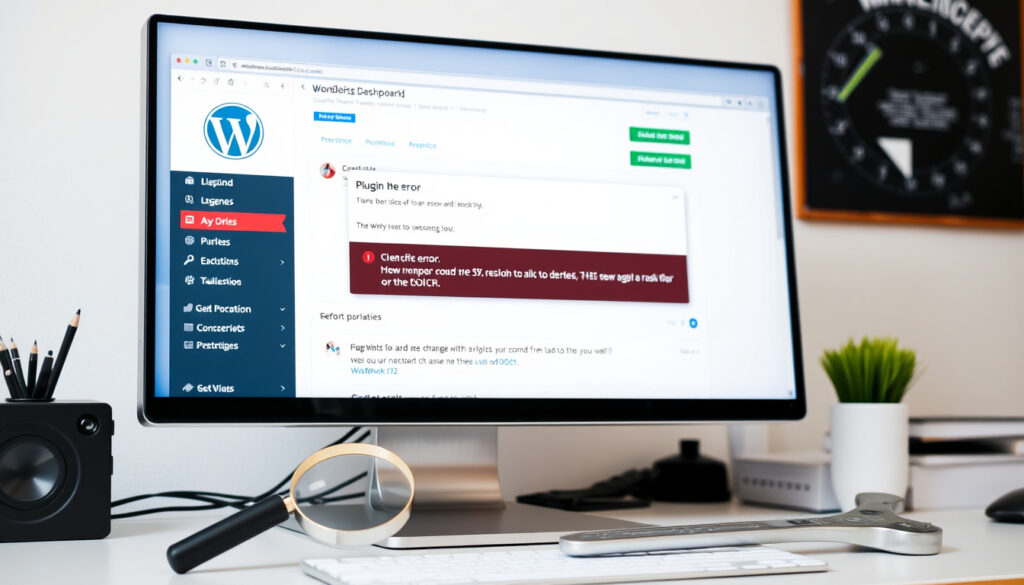
Plugin WordPress Không Hoạt Động – Cách Khắc Phục Hiệu Quả
Plugin WordPress không hoạt động là một trong những vấn đề phổ biến nhất mà người dùng gặp phải. Dù đã kích hoạt, plugin đôi khi không hiển thị tác dụng, gây lỗi trắng trang, hoặc khiến website hỏng giao diện. Bài viết này tổng hợp các nguyên nhân chính và hướng dẫn cách khắc phục từng bước dựa trên các nguồn tin cậy.
Tại sao plugin WordPress của tôi không hoạt động?
Nguyên nhân phổ biến
Xung đột plugin, lỗi cache, không tương thích theme, lỗi cập nhật
Bước khắc phục nhanh
Xóa cache, vô hiệu hóa plugin, chuyển theme mặc định
Công cụ hỗ trợ
Health Check, Query Monitor, WP Debugging
Cập nhật
Luôn cập nhật WordPress, theme, plugin lên phiên bản mới nhất
- Hầu hết lỗi plugin đến từ xung đột giữa các plugin hoặc với theme đang dùng.
- Việc vô hiệu hóa toàn bộ plugin và kích hoạt từng cái là phương pháp chuẩn để xác định plugin gây lỗi.
- Lỗi plugin chữ ký số thường do chưa cài đặt đúng thư viện hoặc thiếu quyền truy cập.
- Sử dụng theme mặc định (Twenty Twenty-Four) giúp loại trừ xung đột theme.
- Cache trình duyệt và cache WordPress (WP Rocket, W3 Total Cache) có thể khiến plugin mới không hiển thị.
| Nguyên nhân | Triệu chứng | Giải pháp nhanh |
|---|---|---|
| Xung đột plugin | Plugin không hoạt động, trang lỗi trắng | Vô hiệu hóa tất cả plugin, kích hoạt từng cái |
| Xung đột theme | Plugin chỉ hoạt động trên một số trang | Chuyển tạm sang theme mặc định |
| Lỗi cache | Plugin không hiển thị thay đổi | Xóa cache trình duyệt và cache WordPress |
| Plugin lỗi thời | Thông báo lỗi không tương thích | Cập nhật plugin lên phiên bản mới nhất |
| Thiếu quyền file | Plugin không thể ghi dữ liệu | Kiểm tra quyền thư mục wp-content/plugins |
Làm thế nào để khắc phục plugin WordPress không hoạt động?
Xử lý nhanh khi plugin gây lỗi
Nếu còn truy cập được vào wp-admin, hãy tắt toàn bộ plugin ngay lập tức. Trong trường hợp không vào được admin, đổi tên thư mục wp-content/plugins qua FTP hoặc File Manager để vô hiệu hóa tất cả plugin. Sau đó bật lại từng plugin một để tìm ra plugin gây lỗi. Khi xác định được, bạn có thể tạm tắt, xóa hoặc cập nhật plugin đó lên bản mới tương thích hơn.
Kiểm tra xung đột theme
Chuyển sang theme mặc định của WordPress như Twenty Twenty-Four để xác định lỗi có đến từ theme hay không. Nếu plugin hoạt động bình thường sau khi đổi theme, nguyên nhân nhiều khả năng là xung đột với theme hiện tại.
Xử lý cache
Cache trình duyệt, cache plugin hoặc cache server/CDN có thể khiến bạn thấy plugin “không hoạt động” dù thực tế đã thay đổi. Xóa cache trình duyệt (Ctrl+F5), xóa cache từ plugin cache như WP Rocket, và nếu có CDN, hãy purge toàn bộ cache. Đây là bước rất quan trọng sau khi cập nhật plugin.
Nếu plugin vừa cập nhật nhưng giao diện vẫn hiển thị phiên bản cũ, hãy xóa cache trình duyệt và cache WordPress trước khi thực hiện các bước phức tạp hơn. Nhiều trường hợp lỗi “plugin không đổi gì” thực chất chỉ do cache chưa được làm mới.
Các phương pháp nâng cao để xử lý lỗi plugin
Sửa lỗi cập nhật plugin
Tắt tất cả plugin, sau đó bật lại từng cái và cập nhật riêng lẻ để tìm plugin xung đột. Kiểm tra phiên bản WordPress và PHP có tương thích với plugin không. Nếu cập nhật thất bại, tải lại file plugin từ nguồn chính thức rồi cài lại thủ công qua FTP hoặc cPanel.
Sửa lỗi cài plugin không thành công
Kiểm tra quyền thư mục wp-content/plugins – thường là 755 cho thư mục và 644 cho file. Kiểm tra dung lượng hosting còn trống. Nếu cần, tăng giới hạn PHP memory lên 256M trong wp-config.php. Cài plugin thủ công bằng cách upload file ZIP qua FTP rồi giải nén và kích hoạt.
Khắc phục lỗi 404 Not Found do plugin
Với các plugin tạo trang riêng, endpoint, shortcode hoặc custom post type, hãy kiểm tra lại permalink và lưu lại cấu trúc đường dẫn cố định trong WordPress. Nếu vừa cài hoặc cập nhật plugin mà trang con bị 404, thử đổi tên thư mục plugin nghi ngờ để xem lỗi biến mất không. Nếu hết 404 sau khi tắt plugin, nguyên nhân gần như chắc chắn là xung đột route.
Trường hợp plugin chữ ký số
Lỗi plugin chữ ký số thường nằm ở xung đột thư viện, chứng chỉ, quyền truy cập, cấu hình máy chủ, hoặc phiên bản plugin không khớp với WordPress/PHP. Cần kiểm tra tương thích phiên bản, quyền thư mục, kết nối dịch vụ ngoài, và xung đột với plugin cache/bảo mật. Nếu plugin tạo endpoint riêng mà bị 404, hãy kiểm tra lại permalink và rewrite rules.
Plugin Health Check & Troubleshooting rất hữu ích để kiểm tra lỗi mà không ảnh hưởng người dùng đang truy cập site. Nó cho phép thử tắt plugin/theme chỉ trong phiên quản trị của bạn. Đây là lựa chọn tốt khi bạn muốn xác định xung đột plugin nhưng không muốn làm site công khai bị gián đoạn.
Các bước khắc phục lỗi plugin theo thứ tự ưu tiên là gì?
- Bước 1: Xóa cache trình duyệt và cache WordPress
- Bước 2: Vô hiệu hóa tất cả plugin và kiểm tra lại
- Bước 3: Chuyển sang theme mặc định (Twenty Twenty-Four)
- Bước 4: Cập nhật WordPress, theme và plugin lên phiên bản mới nhất
- Bước 5: Kiểm tra lỗi PHP bằng cách bật WP_DEBUG
- Bước 6: Cài đặt lại plugin từ kho WordPress.org
Những nguyên nhân nào đã được xác nhận và những điều gì còn chưa rõ?
| Thông tin đã xác nhận | Thông tin chưa rõ ràng |
|---|---|
| Xung đột plugin là nguyên nhân phổ biến nhất. | Một số plugin có thể không tương thích với hosting cụ thể. |
| Vô hiệu hóa tất cả plugin và kích hoạt từng cái giúp xác định plugin gây lỗi. | Lỗi plugin chữ ký số có thể do cấu hình máy chủ không hỗ trợ thư viện mã hóa. |
| Cập nhật plugin thường xuyên giảm nguy cơ lỗi. | Đôi khi lỗi chỉ xuất hiện trên trình duyệt nhất định. |
Lỗi plugin ảnh hưởng thế nào đến người dùng WordPress?
Plugin là thành phần mở rộng chức năng, lỗi có thể làm gián đoạn website. Người dùng Việt Nam thường gặp lỗi với plugin chữ ký số do yêu cầu kỹ thuật đặc thù. Việc hiểu rõ nguyên nhân giúp tiết kiệm thời gian khắc phục và tránh mất dữ liệu.
Các nguồn tin cậy nói gì về lỗi plugin?
“Try the plugin on fresh WordPress install on your hosting.”
— WordPress.org Support
“Step 1: Clear All Layers of Caching.”
— Elementor Blog
“Sometimes, plugins or third-party themes may cause conflicts.”
— WordPress.com Support
Tham khảo thêm hướng dẫn chi tiết tại Elementor và SEOS7. Ngoài ra, diễn đàn WordPress.org và trang hỗ trợ WordPress.com cũng cung cấp nhiều kinh nghiệm thực tế.
Sau khi khắc phục lỗi, cần làm gì tiếp theo?
Sao lưu website thường xuyên để phòng trường hợp lỗi nghiêm trọng. Theo dõi trang hỗ trợ của plugin để biết bản cập nhật. Sử dụng môi trường staging để kiểm tra plugin trước khi đưa lên trang chính. Đọc thêm bài viết Plugin không hoạt động trong WordPress để có cái nhìn tổng quan hơn.
Câu hỏi thường gặp
Plugin WordPress có thể tự động sửa lỗi không?
Không, plugin không tự sửa lỗi. Bạn cần can thiệp thủ công hoặc liên hệ nhà phát triển.
Làm thế nào để biết plugin nào gây xung đột?
Vô hiệu hóa tất cả plugin, sau đó kích hoạt từng cái và kiểm tra trang web.
Tôi có thể mất dữ liệu khi tắt plugin không?
Thông thường không, nhưng một số plugin lưu dữ liệu trong database. Nên sao lưu trước khi thao tác.
Có plugin nào giúp kiểm tra xung đột không?
Có, plugin Health Check & Troubleshooting cho phép kiểm tra xung đột mà không ảnh hưởng đến người dùng.
Lỗi 404 sau khi cài plugin – xử lý thế nào?
Vào Settings → Permalinks, nhấn Save Changes để làm mới rewrite rules. Nếu không đỡ, thử tắt plugin và kiểm tra lại.
Plugin có thể bị lỗi do phiên bản PHP không?
Có, nhiều plugin yêu cầu PHP 7.4 trở lên. Kiểm tra trong Công cụ → Health Check để biết thông tin chi tiết.
Cài plugin thủ công qua FTP có an toàn không?
An toàn nếu bạn tải plugin từ nguồn chính thức. Nên sao lưu website trước khi thực hiện.
Tại sao plugin không hiển thị trong dashboard?
Nguyên nhân thường do xung đột theme, lỗi cache hoặc quyền file không đúng. Hãy thử chuyển theme mặc định và xóa cache.
Sau khi cập nhật WordPress, plugin bị lỗi – phải làm sao?
Kiểm tra tương thích phiên bản. Cập nhật plugin lên bản mới nhất hoặc liên hệ nhà phát triển. Nếu vẫn lỗi, tạm tắt plugin đó.
Plugin chữ ký số không hoạt động – nguyên nhân chính?
Thường do thiếu thư viện mã hóa, chứng chỉ sai, hoặc không tương thích PHP. Kiểm tra cấu hình máy chủ và quyền thư mục.
Them bai lien quan
 88 trang Nguyễn Xuân Đạt video full: Sự thật và cảnh báo
 Take Up là gì – Cách dùng và phân biệt với Take on
 Luton – Hành trình thăng trầm từ Premier League đến Championship
 Cửa hàng Play – Hướng dẫn tải, cài đặt và sử dụng Google Play Store 2025
 MayCha – Menu Mới Nhất, Giá Cả & Chi Nhánh 2025
 Ký hiệu phi: Cách chèn Word, Excel, CAD, điện thoại
 Phạm Nhật Minh Hoàng: Đám cưới Á hậu Phương Nhi và Vingroup
 Senior là gì – Phân Biệt Fresher, Junior và Lộ Trình Thăng Tiến