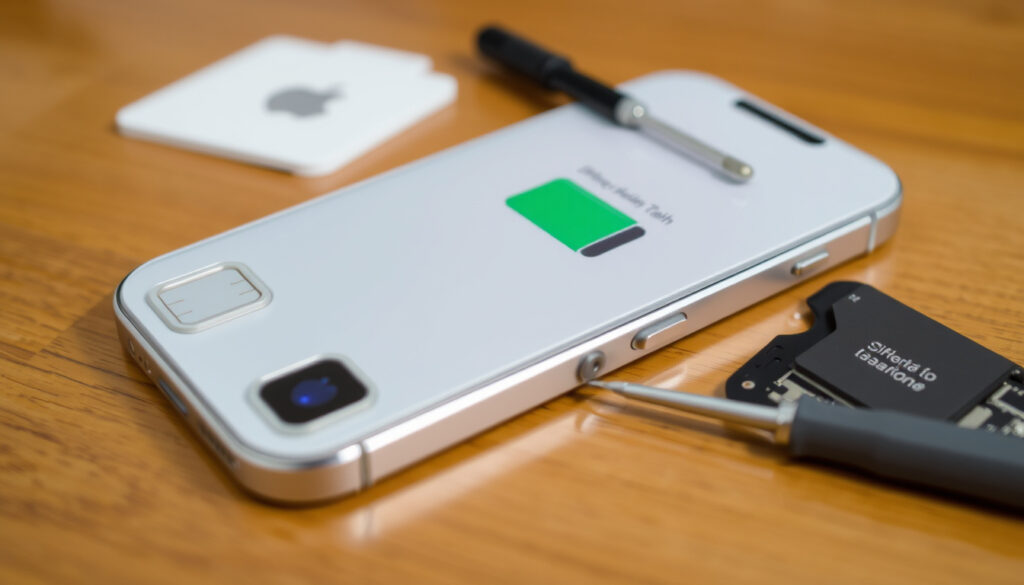
Cách kiểm tra iPhone đã bị thay pin chưa? Hướng dẫn chi tiết
Một trong những nỗi băn khoăn lớn nhất khi mua iPhone cũ là không biết pin đã qua tay thợ sửa hay chưa. Nếu bạn từng tự hỏi tại sao pin tụt nhanh bất thường dù chỉ số dung lượng vẫn cao, thì câu trả lời có thể nằm ở lịch sử thay thế linh kiện.
Chu kỳ sạc duy trì 80% dung lượng: 500 chu kỳ · Mức dung lượng cần thay pin: Dưới 80% · iOS hỗ trợ lịch sử linh kiện: iOS 15.2 trở lên · Công cụ kiểm tra thông dụng: Battery Life, CoconutBattery, 3uTools
Tổng quan nhanh
- Vào Cài đặt > Pin > Tình trạng pin & Sạc (Apple Support – Hướng dẫn Parts and Service History)
- Xem Dung lượng tối đa (Apple Support – Hướng dẫn Parts and Service History)
- Kiểm tra thông báo pin (Apple Support – Hướng dẫn Parts and Service History)
- Battery Life: xem chu kỳ sạc (Battery University)
- CoconutBattery và 3uTools: xem chi tiết trên máy tính (iDownloadBlog)
- Kiểm tra ốc vít dưới Lightning (iFixit)
- Xem dấu hiệu phồng pin (Battery University)
- Kiểm tra IMEI và mã pin (Apple Check Coverage)
- Cài đặt > Cài đặt chung > Giới thiệu
- Mục Lịch sử linh kiện & dịch vụ
- Xem có thay pin, màn hình, camera
Năm thông số dưới đây tóm tắt những con số quan trọng nhất bạn cần biết trước khi bắt đầu kiểm tra — từ dung lượng chuẩn cho đến chi phí thay thế.
| Thông số | Giá trị |
|---|---|
| Dung lượng tối đa pin mới | 100% |
| Số chu kỳ sạc trước khi cần thay | 500 chu kỳ (Apple Support – Thông số pin iPhone) |
| iOS hỗ trợ kiểm tra lịch sử pin từ | iOS 15.2 |
| Công cụ kiểm tra đa nền tảng | CoconutBattery (Mac), 3uTools (Win), Battery Life (iOS) (iDownloadBlog) |
| Chi phí thay pin chính hãng Apple | Từ 690.000 VNĐ (tuỳ model, tham khảo Apple Support – Thay pin iPhone) |
Cách kiểm tra iPhone đã bị thay pin chưa?
Hướng dẫn kiểm tra qua Cài đặt > Pin > Tình trạng pin & Sạc
- Mở Cài đặt > Pin > Tình trạng pin & Sạc để xem Dung lượng tối đa – con số này cho biết pin còn giữ được bao nhiêu phần trăm so với lúc mới (Apple Support – Kiểm tra tình trạng pin iPhone).
- Nếu hiển thị “Không thể xác minh pin này là pin chính hãng”, đó là dấu hiệu chắc chắn pin đã được thay thế bằng linh kiện không chính hãng (Apple Support – Pin chính hãng iPhone).
- Dung lượng dưới 100% không đồng nghĩa với việc pin đã thay — pin mới hao mòn tự nhiên theo thời gian. Nhưng nếu thấy “Dịch vụ” bên cạnh mục pin, máy đang đề nghị bạn thay pin (Apple Support – Pin hao nhanh).
Người dùng iPhone cũ thường bị nhầm lẫn giữa pin hao mòn tự nhiên và pin đã thay không rõ nguồn gốc. Chỉ số Dung lượng tối đa không đủ để kết luận — bạn cần kiểm tra thêm dòng thông báo xác minh từ Apple.
Sử dụng ứng dụng Battery Life để kiểm tra
- Ứng dụng Battery Life (có sẵn trên App Store) hiển thị số chu kỳ sạc, dung lượng thiết kế và dung lượng thực tế của pin (Battery University – Tuổi thọ pin lithium).
- Một viên pin iPhone chính hãng thường có mã số bắt đầu bằng 616-xxx-xxx. Nếu ứng dụng đọc ra mã số khác, pin đã được thay.
- Trên máy tính, CoconutBattery (macOS) và 3uTools (Windows) cho phép đọc chi tiết hơn, bao gồm ngày sản xuất và số lần sạc (iDownloadBlog – Kiểm tra trạng thái bảo hành Apple).
Kiểm tra lịch sử linh kiện trong Cài đặt (iOS 15.2+)
- Vào Cài đặt > Cài đặt chung > Giới thiệu > Lịch sử linh kiện & dịch vụ. Nếu mục này xuất hiện, nó sẽ liệt kê pin, màn hình và camera đã được thay (Apple Support – Lịch sử linh kiện iPhone).
- Pin thay bằng linh kiện chính hãng Apple sẽ hiển thị “Linh kiện chính hãng Apple”. Pin không chính hãng sẽ hiện “Không thể xác minh” (Apple Support – Xác minh pin iPhone).
- Trên iPhone 15 trở lên chạy iOS 18, Apple còn hiển thị trạng thái “Đã qua sử dụng” nếu pin từng được lắp sang máy khác (Apple Support – Pin đã qua sử dụng).
Dấu hiệu nhận biết bằng ngoại quan và ốc vít
Kiểm tra hai vít Pentalobe ở cạnh dưới cổng Lightning. Nếu vít bị trầy, méo hoặc thiếu, máy đã từng được mở ra.
- Kiểm tra hai vít Pentalobe ở cạnh dưới cổng Lightning. Nếu vít bị trầy, méo hoặc thiếu, máy đã từng được mở ra (iFixit – Hướng dẫn thay pin iPhone).
- Quan sát khe hở giữa màn hình và thân máy: nếu có khe hở bất thường hoặc keo dính lộ ra ngoài, khả năng cao máy đã từng bị can thiệp.
- Pin chính hãng có lớp keo dán màu đen hoặc xám đồng nhất. Nếu thấy keo màu trắng hoặc không đều, pin đã thay.
Việc kết hợp cả ba phương pháp — kiểm tra phần mềm, phần cứng và đối chiếu lịch sử linh kiện — giúp người mua đưa ra quyết định chính xác.
Cách kiểm tra pin iPhone có bị kích hay không?
Dấu hiệu bên ngoài: màn hình nhô lên, thân máy cong
- Pin bị kích (phồng) thường làm màn hình nhô lên hoặc thân máy cong nhẹ. Đặt máy lên mặt phẳng và quan sát — nếu máy lắc lư, pin đã phồng (Battery University – Nguyên nhân pin phồng).
- Ấn nhẹ vào màn hình: nếu cảm giác có khoảng trống hoặc tiếng lụp bụp, nguy cơ pin phồng rất cao.
Kiểm tra áp suất bằng cách ấn nhẹ vào màn hình
- Dùng ngón tay ấn nhẹ lên bề mặt màn hình — nếu thấy hiện tượng bóng nước hoặc vết lõm không đàn hồi lại, pin đã phồng và đẩy màn hình từ bên trong.
- Tuyệt đối không sạc pin khi nghi ngờ phồng. Pin lithium phồng có nguy cơ cháy nổ cao (Battery University – Cảnh báo an toàn pin phồng).
Pin kích có nguy cơ cháy nổ
- Nguyên nhân thường do quá tải hoặc pin kém chất lượng không đạt chuẩn Apple.
- Nếu phát hiện bất kỳ dấu hiệu nào, hãy mang máy đến trung tâm bảo hành uỷ quyền của Apple để được xử lý an toàn.
Những dấu hiệu này giúp người dùng nhận biết sớm nguy cơ và tránh tai nạn.
Pin phồng không chỉ làm hỏng màn hình mà còn gây nguy hiểm cho người dùng. Không cố tự tháo pin phồng tại nhà — hãy để chuyên gia xử lý.
iPhone báo pin đã sử dụng có nghĩa là gì?
Nguyên nhân iPhone hiển thị “Pin đã sử dụng”
- Thông báo này xuất hiện khi pin không phải hàng chính hãng hoặc đã được thay ở nơi không uỷ quyền (Apple Support – Pin không chính hãng).
- Trên iPhone 15 trở lên, Apple ghi nhận trạng thái “Đã qua sử dụng” nếu viên pin từng được lắp sang một iPhone khác, ngay cả khi đó là pin chính hãng (Apple Support – Pin đã qua sử dụng trên iPhone 15).
Ý nghĩa thông báo “Không thể xác minh”
- iOS 15.2 trở lên mới có tính năng này. Trước đó, người dùng không có cách nào biết pin đã thay từ phần mềm (Apple Support Community – Cách biết pin đã thay).
- Nếu pin không chính hãng, máy có thể không hiển thị Dung lượng tối đa hoặc hiển thị sai số.
Có nên tiếp tục sử dụng pin không rõ nguồn gốc?
- Apple khuyên dùng pin chính hãng để đảm bảo an toàn và hiệu năng (Apple Support – Khuyến nghị pin chính hãng).
- Pin không rõ nguồn gốc có thể gây ra hiện tượng sạc chậm, tắt nguồn đột ngột hoặc phồng pin.
Người dùng thấy thông báo “Pin đã sử dụng” nên thay pin càng sớm càng tốt.
Cách kiểm tra dung lượng pin tối đa của iPhone?
Cách xem dung lượng tối đa trong Cài đặt
- Vào Cài đặt > Pin > Tình trạng pin & Sạc. Dung lượng tối đa được hiển thị bằng phần trăm (Apple Support – Xem dung lượng pin).
- Trên iPhone 15 và một số iPad, mục này nằm trực tiếp dưới Cài đặt > Pin (Apple Support – Pin iPhone 15).
Ý nghĩa phần trăm dung lượng pin
- Pin mới có dung lượng 100%. Con số này giảm dần theo thời gian và số chu kỳ sạc.
- Apple thiết kế pin iPhone để giữ lại tới 80% dung lượng sau 500 chu kỳ sạc đầy (Apple Support – Thông số pin và hiệu năng).
Dung lượng tối đa bao nhiêu là tốt?
- Trên 90%: pin còn rất tốt.
- Từ 80% đến 90%: pin ổn định, vẫn dùng được bình thường.
- Dưới 80%: Apple khuyên bạn nên thay pin để khôi phục hiệu năng (Apple Support – Khi nào cần thay pin).
Dung lượng tối đa cao không đảm bảo pin chưa từng thay; luôn kiểm tra thêm Lịch sử linh kiện.
Dung lượng tối đa cao (ví dụ 98%) không đảm bảo pin chưa từng thay — một số cửa hàng có thể thay pin mới và reset chỉ số. Luôn kiểm tra thêm Lịch sử linh kiện để chắc chắn.
Cách kiểm tra pin iPhone khi mua máy cũ?
Kiểm tra nhanh khi gặp mặt
- Mở Cài đặt > Pin > Tình trạng pin & Sạc trước mặt người bán. Chụp lại màn hình làm bằng chứng.
- Kiểm tra Lịch sử linh kiện & dịch vụ trong Cài đặt chung. Nếu mục này vắng mặt, máy chưa từng thay linh kiện (Apple Support Community – Không tìm thấy lịch sử linh kiện).
Yêu cầu người bán cung cấp thông tin bảo hành
- Nhập số sê-ri trên checkcoverage.apple.com – Trang kiểm tra bảo hành Apple để xem tình trạng bảo hành và hỗ trợ kỹ thuật.
- Vào Cài đặt > Cài đặt chung > AppleCare & Bảo hành trên thiết bị để kiểm tra coverage trực tiếp (iDownloadBlog – 5 cách kiểm tra bảo hành iPhone).
Các lưu ý khi kiểm tra pin máy cũ
- Kiểm tra số chu kỳ sạc qua ứng dụng CoconutBattery (macOS) hoặc 3uTools (Windows). Chu kỳ trên 500 là pin đã gần hết tuổi thọ.
- Đối chiếu IMEI trên máy với IMEI trên hộp hoặc trang checkcoverage.apple.com. Nếu không khớp, máy có thể đã qua sửa chữa can thiệp sâu.
- Kiểm tra tình trạng phồng pin bằng cách đặt máy lên mặt phẳng.
Dành 10 phút kiểm tra cả phần mềm lẫn phần cứng giúp tránh mất tiền oan.
Những điều đã xác nhận và chưa rõ
Sự thật đã được xác nhận
- iPhone hiển thị “Không thể xác minh pin này là pin chính hãng” khi pin đã thay không chính hãng (Apple Support – Xác minh pin).
- Dung lượng tối đa giảm dần theo thời gian sử dụng (Apple Support – Hiệu năng pin).
- Pin chính hãng có mã số bắt đầu bằng 616-xxx-xxx.
- iOS 15.2 trở lên ghi lại lịch sử linh kiện (Apple Support – Lịch sử linh kiện).
Những điều chưa rõ
- Một số ứng dụng bên thứ ba có thể đọc sai thông số trên iOS mới (Apple Support Community – Độ chính xác của ứng dụng bên thứ ba).
- Không thể kiểm tra chính xác pin đã thay nếu thay pin chính hãng ở trung tâm uỷ quyền — vì linh kiện chính hãng vẫn hiển thị “Genuine”.
- Dung lượng tối đa cao không đảm bảo pin chưa từng thay.
Trích dẫn từ nguồn chính thức
Theo Apple, pin iPhone được thiết kế để giữ lại tới 80% dung lượng ban đầu sau 500 chu kỳ sạc đầy.
Apple Support – Thông số pin và hiệu năng
iOS 15.2 ghi nhận thông tin về pin, màn hình và camera đã thay trên mục Lịch sử linh kiện & dịch vụ.
Apple Support – Lịch sử linh kiện & dịch vụ
Kiểm tra hai vít Pentalobe ở cạnh dưới cổng Lightning — nếu vít bị trầy, méo hoặc thiếu, máy đã từng được mở ra.
Việc kiểm tra pin iPhone không chỉ là câu chuyện kỹ thuật — nó quyết định trải nghiệm hàng ngày của bạn. Một viên pin đã thay không chính hãng có thể khiến máy tắt nguồn bất ngờ, sạc chậm hoặc thậm chí gây nguy hiểm. Đối với người mua iPhone cũ tại Việt Nam, lựa chọn là rõ ràng: dành 10 phút kiểm tra trước khi giao dịch, hoặc chấp nhận rủi ro với một chiếc máy không rõ nguồn gốc linh kiện.
Câu hỏi thường gặp
Thay pin iPhone có ảnh hưởng đến hiệu suất không?
Có. Nếu thay pin không chính hãng, iPhone có thể không hiển thị dung lượng tối đa, sạc chậm hơn hoặc tắt nguồn đột ngột. Pin chính hãng Apple đảm bảo hiệu suất ổn định (Apple Support – Ảnh hưởng của pin không chính hãng).
Pin iPhone chính hãng giá bao nhiêu?
Chi phí thay pin chính hãng Apple dao động từ 690.000 VNĐ đến 1.890.000 VNĐ tuỳ theo dòng máy, tham khảo trực tiếp trên Apple Support – Bảng giá thay pin.
Có nên thay pin iPhone ở cửa hàng không chính hãng?
Không nên. Pin không chính hãng có thể gây ra hiện tượng phồng pin, cháy nổ hoặc làm hỏng bo mạch chủ. Apple khuyến nghị chỉ thay pin tại trung tâm uỷ quyền (Apple Support – Khuyến nghị thay pin chính hãng).
Làm thế nào để kéo dài tuổi thọ pin iPhone?
Tránh sạc qua đêm, giữ nhiệt độ dưới 35°C, không để pin cạn kiệt hoàn toàn, và sử dụng bộ sạc chính hãng (Battery University – Kéo dài tuổi thọ pin lithium).
iPhone báo “Dịch vụ pin” có nghĩa là gì?
Thông báo này xuất hiện khi dung lượng tối đa dưới 80% hoặc pin có dấu hiệu hao mòn nghiêm trọng. Apple khuyên bạn nên thay pin càng sớm càng tốt (Apple Support – Dịch vụ pin).
Sạc pin iPhone qua đêm có hại không?
iPhone có chức năng tối ưu hoá sạc pin, giúp giảm hao mòn khi sạc qua đêm. Tuy nhiên, thói quen này vẫn làm tăng nhiệt độ và giảm tuổi thọ pin về lâu dài.
Có thể tự thay pin iPhone tại nhà không?
Có thể, nhưng không được khuyến khích. Tự thay pin có thể làm mất khả năng chống nước, hỏng cảm biến hoặc gây chập điện. iFixit cung cấp hướng dẫn chi tiết cho người có kinh nghiệm (iFixit – Hướng dẫn thay pin iPhone).
Pin iPhone thường hỏng sau bao nhiêu năm?
Trung bình 2-3 năm tuỳ theo cường độ sử dụng. Sau 500 chu kỳ sạc, pin thường chỉ còn khoảng 80% dung lượng ban đầu (Apple Support – Chu kỳ sạc pin).
Them bai lien quan
 Cửa hàng Play – Hướng dẫn tải, cài đặt và sử dụng Google Play Store 2025
 Feature – Nghĩa, cách dùng danh từ và động từ
 Coc Coc – Tải miễn phí trình duyệt web cho người Việt
 Roblox Status – Kiểm Tra Tình Trạng Server Hôm Nay
 Brad Pitt – Tiểu Sử, Phim Ảnh Và Tin Tức Mới Nhất
 Goblin – Phim Hàn Quốc Yêu Tinh và mọi điều cần biết
 Chả Giò – Cách Làm Vàng Giòn Giữ Lâu Tại Nhà