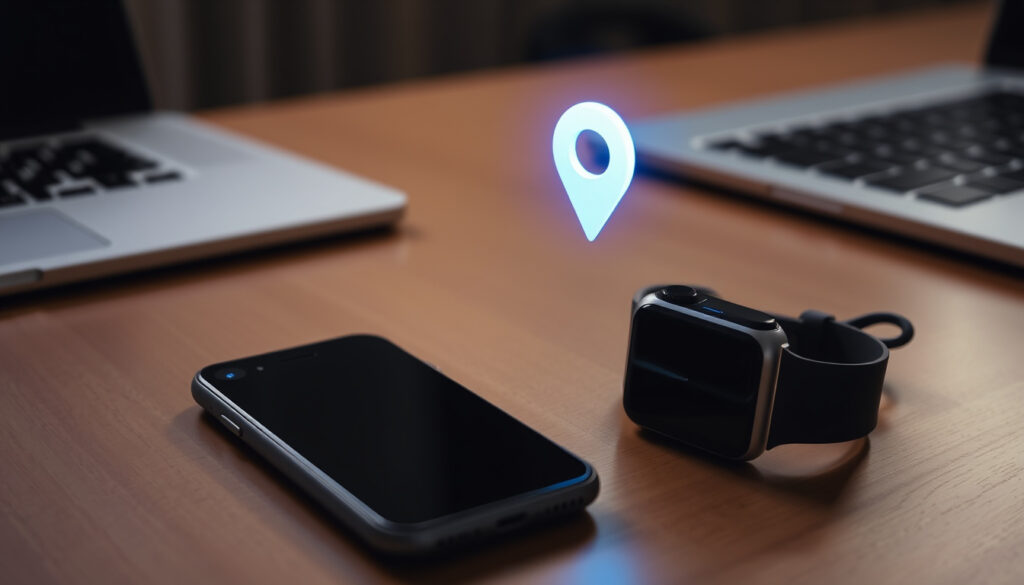
Cách tìm iPhone bị mất và các thiết bị Apple – Hướng dẫn chi tiết
Bạn đã bao giờ cảm thấy tim ngừng đập khi sờ vào túi quần và không thấy iPhone của mình? Đó là khoảnh khắc mà hơn 1 tỷ người dùng Apple trên thế giới đều có thể đồng cảm. Trong hướng dẫn này, chúng tôi sẽ chỉ cho bạn các bước cụ thể để sử dụng dịch vụ Tìm của Apple và các giải pháp thay thế cho người dùng Android, giúp bạn nhanh chóng xác định vị trí thiết bị thất lạc.
Phiên bản iOS tối thiểu: iOS 5 ·
Số thiết bị trong mạng Find My: Hơn 1 tỷ ·
Pin AirTag: CR2032, 1 năm ·
Ứng dụng Tìm: Miễn phí ·
Google Find My Device yêu cầu: Android 2.3 trở lên
Tổng quan nhanh
- Find My hoạt động trên iPhone 4S trở lên (Apple Support)
- Apple ID là yêu cầu bắt buộc để đăng nhập (Apple Support)
- Khả năng định vị khi tắt nguồn phụ thuộc vào pin dự phòng
- Thời gian chính xác của mạng Find My chưa được Apple công bố chính thức
- Vị trí cuối cùng có thể chỉ xuất hiện trong 24 giờ nếu thiết bị đã bật Find My (Apple Communities)
- Kiểm tra ngay Find My đã bật chưa trên thiết bị của bạn
- Ghi nhớ mật khẩu Apple ID để đăng nhập iCloud.com/find
| Phiên bản iOS hỗ trợ tối thiểu | iOS 5 |
| Số thiết bị Apple đang kích hoạt Find My | Hơn 1 tỷ |
| Pin AirTag | CR2032, kéo dài 1 năm |
| Google Find My Device yêu cầu | Android 2.3 trở lên |
| Ứng dụng Tìm | Miễn phí |
Bảng trên tóm tắt các thông số kỹ thuật chính cho cả hai nền tảng, cho thấy sự tương đồng về yêu cầu hệ điều hành tối thiểu.
Làm thế nào để tìm iPhone bị mất?
Hai con đường chính để xác định vị trí iPhone thất lạc: sử dụng ứng dụng Find My trên thiết bị Apple khác hoặc truy cập iCloud.com/find từ bất kỳ trình duyệt nào. Cả hai đều yêu cầu Find My phải được bật trước khi thiết bị bị thất lạc, một điều kiện tiên quyết mà nhiều người dùng mới thường bỏ qua.
Các bước sử dụng Find My iPhone
- Mở ứng dụng Find My trên iPhone, iPad hoặc Mac khác.
- Chọn tab Devices và chọn iPhone cần tìm trong danh sách.
- Chọn Play Sound nếu bạn nghĩ thiết bị đang ở gần, hoặc Lost Mode để khóa màn hình và hiển thị thông tin liên hệ.
- Nếu thiết bị ở gần, bạn có thể nhận chỉ đường trong ứng dụng Maps (Apple Support).
Kết luận: Người dùng Apple có hai lựa chọn tìm iPhone chính: dùng ứng dụng Find My trên thiết bị khác hoặc iCloud.com/find. Cả hai đều yêu cầu Find My đã được bật từ trước — nếu bỏ qua bước này, bạn sẽ không thể định vị thiết bị.
Tìm iPhone qua iCloud.com
- Truy cập iCloud.com/find trên bất kỳ trình duyệt nào và đăng nhập Apple ID.
- Nhấp All Devices, chọn iPhone cần tìm.
- Apple cho biết bạn không cần mã xác minh để đăng nhập nếu thiết bị tin cậy đã bị mất, nhằm vẫn có thể đánh dấu thiết bị là bị mất (Apple Support).
- Chọn Mark as Lost để kích hoạt Lost Mode, hiển thị thông tin liên hệ trên màn hình khóa (Apple Support).
Apple hướng dẫn chọn All Devices rồi chọn iPhone cần tìm trên iCloud.com/find. Sau đó, bạn có thể phát âm thanh, đánh dấu là mất, hoặc xóa thiết bị ngay trong Find My/Find Devices (Apple Support).
Theo Apple Support, nếu iPhone không có passcode, hệ thống sẽ yêu cầu tạo passcode khi bật Lost Mode. Điều này có nghĩa là bạn không thể bỏ qua bước bảo mật này – hãy nhớ ghi lại mã đó nếu bạn đặt tạm thời.
Tìm iPhone bằng ứng dụng Tìm
- Ứng dụng Find My có sẵn trên iPhone, iPad, Mac – yêu cầu iOS 13 trở lên.
- Cho phép định vị thiết bị ngay cả khi thiết bị ngoại tuyến thông qua mạng Find My (Apple).
- Find My trên web dùng Find Devices app để định vị thiết bị (Apple Support).
- Với một số thiết bị, Find My hiển thị Directions để mở Maps và Play Sound nếu ở gần (Apple Support).
Người dùng có thể tắt Lost Mode bằng cách vào trạng thái Pending hoặc Activated dưới Mark As Lost rồi chọn Turn Off Mark as Lost (Apple Support).
Điều này có nghĩa là bạn hoàn toàn kiểm soát được quá trình – không có khóa vĩnh viễn nào ngoài ý muốn, miễn là bạn nhớ mật khẩu Apple ID của mình. Người dùng cần lưu ý: Find My là cách duy nhất Apple cung cấp để cố gắng định vị iPhone bị mất (Apple Communities).
Cách tìm Apple ID và iCloud bị mất?
Nếu bạn không nhớ Apple ID của mình, đừng hoảng sợ. Apple có hệ thống khôi phục khá đơn giản, nhưng bạn cần chứng minh quyền sở hữu thông qua email hoặc số điện thoại đã đăng ký.
Cách khôi phục Apple ID
- Truy cập iforgot.apple.com và nhập địa chỉ email hoặc số điện thoại liên quan đến tài khoản.
- Apple sẽ gửi liên kết khôi phục qua email hoặc tin nhắn SMS.
- Nếu bạn đã kích hoạt xác thực hai yếu tố, bạn có thể dùng thiết bị tin cậy để đặt lại mật khẩu.
- Lưu ý: iCloud là tên đăng nhập Apple ID của bạn – không khôi phục riêng được (Apple Support).
Một điểm quan trọng: Apple ID thường giống với địa chỉ email của bạn. Nếu bạn không nhớ, hãy kiểm tra lại các email cũ từ Apple. Nếu vẫn không tìm thấy, bạn có thể phải liên hệ với bộ phận hỗ trợ của Apple tại Việt Nam.
Tìm iCloud qua email hoặc điện thoại
- Kiểm tra hộp thư đến của bạn với từ khóa “Apple ID” hoặc “iCloud”.
- Điện thoại của bạn thường hiển thị tên iCloud trong Cài đặt (Settings) > [tên của bạn] ở đầu trang.
- Nếu thiết bị đã bị mất, bạn có thể dùng Find My trên thiết bị Apple khác để xem tài khoản.
Người dùng Việt Nam thường lưu iCloud trong email Gmail hoặc số điện thoại. Hãy kiểm tra kỹ hai nơi đó trước khi thử các bước phức tạp hơn.
Ứng dụng Tìm của tôi hoạt động như thế nào?
Ứng dụng Find My của Apple không chỉ là một công cụ định vị đơn thuần – nó là một mạng lưới hàng trăm triệu thiết bị Apple trên toàn thế giới, hoạt động như một hệ thống radar khổng lồ. Mỗi thiết bị Apple gần đó đều có thể giúp xác định vị trí thiết bị thất lạc của bạn, ngay cả khi thiết bị đó chưa từng kết nối Internet.
Chức năng định vị thiết bị
- Find My cho phép theo dõi thiết bị Apple ngay cả khi thiết bị ngoại tuyến (Apple).
- Mạng Find My sử dụng Bluetooth của thiết bị lân cận để phát hiện thiết bị bị mất.
- Apple cho biết Find My là cách để theo dõi thiết bị Apple ngay cả khi thiết bị ngoại tuyến (Apple).
- Chỉ hoạt động nếu thiết bị đã bật Find My trước khi bị thất lạc (Apple Support).
Chia sẻ vị trí gia đình
- Find My hỗ trợ chia sẻ vị trí với các thành viên trong gia đình.
- Bạn có thể thiết lập Chia sẻ vị trí trong ứng dụng Find My > Thêm người.
- Tính năng này hữu ích khi các thành viên trong gia đình muốn biết nhau đang ở đâu, đặc biệt là trẻ em hoặc người lớn tuổi.
Tìm AirTag và phụ kiện
- AirTag sử dụng pin CR2032 có thể thay thế, kéo dài khoảng 1 năm (Apple Support).
- Chỉ có thể định vị AirTag và phụ kiện trong mạng Find My trên iPhone, iPad, Mac hoặc Find Items app trên Apple Watch (Apple Support).
- Khi ở chế độ mất, AirTag có thể phát âm thanh để bạn tìm thấy.
- AirTag không có GPS – nó dựa vào mạng Find My để xác định vị trí.
Chìa khóa để hiểu: mạng Find My giống như một mạng lưới an ninh cộng đồng, nơi mỗi thiết bị Apple đều là một “người” có thể báo cáo vị trí của thiết bị bạn. Đây là lý do tại sao mạng này có thể định vị thiết bị ngay cả khi nó chưa từng kết nối Internet.
Làm thế nào để tìm điện thoại Android bị mất?
Google có dịch vụ tương tự Find My của Apple, gọi là Find My Device (trước đây là Find My Phone). Với hơn 3 tỷ thiết bị Android đang hoạt động, Google Find My Device là một công cụ mạnh mẽ nhưng ít được người dùng Việt Nam biết đến.
Sử dụng Find My Device của Google
- Truy cập Google Account hoặc Google Find My Device.
- Yêu cầu tài khoản Google và bật vị trí trên thiết bị.
- Google Find My Device hoạt động trên Android 2.3 trở lên (Google).
- Các tùy chọn: phát âm thanh, khóa màn hình, xóa dữ liệu từ xa (Google).
Cách xóa dữ liệu từ xa
- Nếu bạn không thể khôi phục thiết bị, hãy chọn Erase device để xóa toàn bộ dữ liệu.
- Google cho biết Find Hub có thể giúp định vị điện thoại Android ngay cả khi ngoại tuyến (Android).
- Lưu ý: sau khi xóa, bạn không thể theo dõi thiết bị nữa.
- Find Hub còn hỗ trợ chia sẻ vị trí với người thân và bạn bè (Android).
Điểm khác biệt lớn nhất: Google Find My Device yêu cầu thiết bị phải bật vị trí, trong khi Apple Find My có thể hoạt động ngay cả khi thiết bị ngoại tuyến nhờ mạng lưới rộng lớn hơn.
Có thể tìm thiết bị Apple khi tắt nguồn hoặc ngoại tuyến không?
Đây là câu hỏi thường gặp nhất từ người dùng Việt Nam. Câu trả lời: có, nhưng không hoàn toàn đơn giản như bạn nghĩ. Apple đã xây dựng một mạng lưới đặc biệt gọi là Find My network, sử dụng Bluetooth năng lượng thấp để phát hiện thiết bị ngay cả khi không có kết nối Internet.
Tính năng mạng Find My
- Find My network sử dụng Bluetooth của thiết bị lân cận để phát hiện thiết bị bị mất (Apple Support).
- Với một số thiết bị, Find My hiển thị Directions để mở vị trí trong Maps và Play Sound nếu ở gần (Apple Support).
- Apple cho biết Find My là cách để theo dõi thiết bị Apple ngay cả khi thiết bị ngoại tuyến (Apple).
- Tuy nhiên, khả năng tìm thiết bị khi tắt nguồn phụ thuộc vào pin dự phòng – nếu pin đã cạn, không thể định vị.
Pin dự phòng cho AirTag
- AirTag sử dụng pin CR2032 có thể thay thế, kéo dài khoảng 1 năm (Apple Support).
- Khi pin yếu, ứng dụng Find My sẽ thông báo để bạn thay pin.
- AirTag không có khả năng sạc – bạn phải mua pin mới.
- Pin CR2032 có thể mua tại các cửa hàng điện tử ở Việt Nam với giá rất rẻ – chỉ khoảng 10.000-20.000 VNĐ.
Đối với người dùng Việt Nam, việc hiểu rõ giới hạn của mạng Find My là rất quan trọng. Mạng này hoạt động tốt nhất ở các khu vực đông dân cư, nơi có nhiều thiết bị Apple ở gần. Ở vùng nông thôn hoặc xa xôi, khả năng định vị có thể giảm đáng kể.
Người dùng Apple phải đối mặt với một thực tế: nếu Find My chưa bao giờ được bật trên thiết bị, Apple không có cách nào để định vị nó. Không có “cảnh sát Apple” hay “dịch vụ đặc biệt” nào có thể giúp bạn tìm lại thiết bị nếu không bật tính năng này từ trước.
So sánh Apple Find My và Google Find My Device
Cả hai dịch vụ đều có điểm mạnh riêng, nhưng sự khác biệt chính nằm ở khả năng định vị ngoại tuyến và hệ sinh thái phụ kiện.
| Tính năng | Apple Find My | Google Find My Device |
|---|---|---|
| Yêu cầu hệ điều hành tối thiểu | iOS 5 | Android 2.3 |
| Định vị ngoại tuyến | Có (mạng Find My) | Có (Find Hub) |
| Phát âm thanh | Có | Có |
| Khóa màn hình từ xa | Có (Lost Mode) | Có |
| Xóa dữ liệu từ xa | Có | Có |
| Chia sẻ vị trí gia đình | Có | Có (thông qua Find Hub) |
| Định vị AirTag/phụ kiện | Có | Không hỗ trợ |
| Tương thích web | iCloud.com/find | google.com/android/find |
Mặc dù cả hai dịch vụ đều cung cấp các tính năng cơ bản giống nhau, Apple Find My có lợi thế nhờ mạng lưới thiết bị rộng lớn và khả năng tìm phụ kiện như AirTag. Trong khi đó, Google Find My Device dễ tiếp cận hơn với người dùng Android và không yêu cầu phần cứng chuyên dụng.
Câu hỏi thường gặp
Tìm iPhone có mất phí không?
Không. Ứng dụng Find My và iCloud.com/find hoàn toàn miễn phí cho người dùng Apple. Google Find My Device cũng miễn phí.
Có thể tìm iPhone khi mất sim không?
Có. Find My không yêu cầu sim – nó chỉ cần kết nối Internet hoặc mạng Find My qua Bluetooth. Nếu thiết bị đã bật Find My trước khi mất sim, bạn vẫn có thể định vị được.
Làm thế nào để tắt Find My iPhone?
Vào Cài đặt > [tên của bạn] > iCloud > Find My iPhone và tắt nó. Bạn sẽ cần nhập mật khẩu Apple ID để xác nhận.
Cách thêm thiết bị vào Find My?
Thiết bị Apple tự động thêm vào Find My khi bạn đăng nhập iCloud. Bạn có thể kiểm tra trong Cài đặt > [tên] > iCloud > Find My iPhone. Đối với AirTag, bạn cần ghép nối thủ công qua ứng dụng Find My.
Tìm của tôi có định vị chính xác không?
Độ chính xác phụ thuộc vào môi trường. Trong nhà, mạng Find My sử dụng Bluetooth và Wi-Fi – độ chính xác có thể từ vài mét đến vài trăm mét. Ở nơi đông đúc, độ chính xác thường cao hơn nhờ nhiều thiết bị lân cận.
Có thể tìm iPhone cũ đã bán không?
Không, trừ khi bạn vẫn có quyền truy cập vào tài khoản iCloud của người mua. Apple khuyên bạn nên xóa thiết bị khỏi tài khoản trước khi bán để tránh vấn đề bảo mật.
Tổng kết
Việc tìm kiếm thiết bị thất lạc không còn là nỗi ám ảnh nếu bạn biết cách sử dụng đúng công cụ. Apple Find My và Google Find My Device đều là những giải pháp mạnh mẽ, miễn phí, và dễ sử dụng – nhưng chúng chỉ hoạt động nếu bạn kích hoạt chúng trước khi mất thiết bị. Đối với người dùng Việt Nam, đây là bài học quan trọng: hãy dành 5 phút ngay hôm nay để kiểm tra Find My đã bật chưa trên iPhone, iPad, Mac và AirTag của bạn. Nếu chưa, bạn đang tự đặt mình vào rủi ro mất dữ liệu và thiết bị vĩnh viễn.
Đối với người dùng cần hỗ trợ thực tế, hướng dẫn chi tiết Find My iPhone cung cấp các bước cụ thể để kích hoạt và sử dụng tính năng này.
Them bai lien quan
 Akai Shuichi – Danh Tính Thật, Giả Chết Và Bí Mật Trong Thám Tử Conan
 Ranking 2025.tnminh.com – Xu Hướng Và Hướng Dẫn SEO 2025
 West Ham đấu với Sunderland – Kết quả 3-1 và diễn biến bùng nổ
 Trà Xanh: Từ Thức Uống Sức Khỏe Đến Biệt Ngữ Giới Trẻ
 Sữa tươi Vinamilk: Giá, Thành phần, Các dòng và Lợi ích
 Tổng đài FE CREDIT: Số hotline, cách liên hệ và hỗ trợ 24/7
 Kiểm tra nợ xấu: Cách tra cứu CIC và xóa nợ
 Lịch Đá C1 – Lịch Thi Đấu Champions League 2025/26 Đầy Đủ