Chuyển Word Sang PDF – Hướng Dẫn Miễn Phí Giữ Nguyên Định Dạng
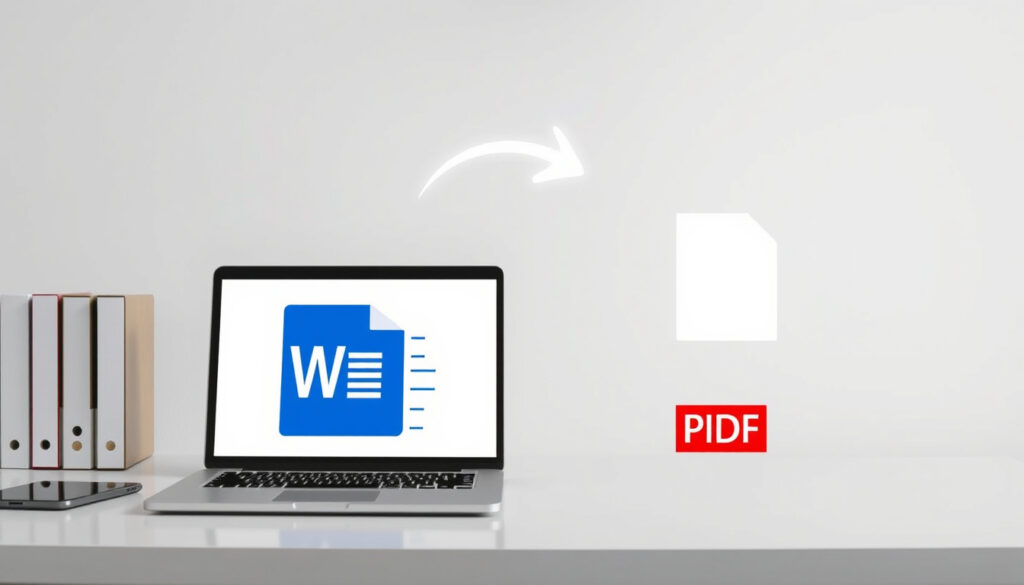
Nhu cầu chuyển file Word sang PDF xuất hiện thường xuyên trong công việc và học tập, từ việc gửi báo cáo, chia sẻ tài liệu đến bảo vệ bản quyền nội dung. Việc tìm kiếm một giải pháp nhanh chóng, miễn phí và quan trọng nhất là giữ nguyên định dạng gốc luôn là mối quan tâm hàng đầu. Bài viết này sẽ phân tích và so sánh các công cụ trực tuyến phổ biến, cũng như hướng dẫn chi tiết cách thực hiện trên nhiều thiết bị khác nhau.
Không thiếu các công cụ trực tuyến tuyên bố có thể chuyển đổi Word sang PDF. Tuy nhiên, chất lượng đầu ra, đặc biệt là vấn đề lỗi font chữ và bố cục, lại là điều khiến nhiều người dùng đau đầu. Dựa trên dữ liệu từ các nguồn như Báo Mới, một số nền tảng nổi lên nhờ khả năng bảo toàn 100% định dạng file gốc.
Cách chuyển Word sang PDF miễn phí online nhanh chóng?
Đây là câu hỏi phổ biến nhất, và câu trả lời nằm ở các dịch vụ trực tuyến. Không cần cài đặt phần mềm, người dùng chỉ cần một trình duyệt web và kết nối internet. Dưới đây là bốn cách tiếp cận nhanh nhất dựa trên nền tảng sử dụng.
Online (Miễn phí)
Sử dụng iLovePDF, Smallpdf, Adobe Online. Không cần cài đặt.
Trên Microsoft Word
Tính năng ‘Save As’ hoặc ‘Export’ có sẵn trong Word.
Trên Điện thoại
Dùng ứng dụng như Office Mobile hoặc các web tool trên trình duyệt.
Trên MacBook
Dùng Pages, Preview hoặc các công cụ trực tuyến.
Những hiểu biết chính rút ra từ việc khảo sát các phương pháp này bao gồm:
- Chuyển Word sang PDF giúp giữ nguyên định dạng tài liệu trên mọi thiết bị.
- Có nhiều cách chuyển đổi miễn phí, không cần cài đặt phần mềm.
- Công cụ trực tuyến là lựa chọn phổ biến nhất nhờ tính tiện lợi và nhanh chóng.
- Việc chuyển đổi trên chính Microsoft Word thường cho chất lượng tốt nhất.
| Tiêu chí | Thông tin |
|---|---|
| Độ phổ biến | 49.500 lượt tìm kiếm/tháng |
| Công cụ được dùng nhiều nhất | iLovePDF, Smallpdf, Adobe Acrobat |
| Chi phí | Phần lớn là miễn phí (có bản trả phí cho tính năng nâng cao) |
| Nền tảng hỗ trợ | Web, Windows, macOS, iOS, Android |
Làm thế nào để chuyển Word sang PDF giữ nguyên định dạng?
Giữ nguyên định dạng là yêu cầu khắt khe nhất, đặc biệt với các tài liệu có nhiều font chữ, hình ảnh và bảng biểu phức tạp. Không phải công cụ nào cũng làm tốt nhiệm vụ này.
Công cụ tốt nhất không lỗi font để chuyển đổi Word sang PDF
Theo nghiên cứu từ Báo Mới và Canva, Canva được đánh giá cao nhờ khả năng giữ nguyên 100% định dạng, font chữ và bố cục. Công cụ này miễn phí, không yêu cầu đăng ký phức tạp và có giao diện tiếng Việt đầy đủ.
Bên cạnh Canva, PDF Converter (freepdfconvert) cũng là một lựa chọn ưu tiên nhờ khả năng bảo toàn định dạng gốc và tự động xóa file sau chuyển đổi, tăng cường bảo mật. Các công cụ khác như Smallpdf và PDF2Go cũng hoạt động hiệu quả, nhưng thường có giới hạn về số lần sử dụng miễn phí hoặc yêu cầu kết nối internet ổn định.
Làm sao để chuyển Word sang PDF không bị lỗi font?
Lỗi font xảy ra khi máy tính hoặc công cụ chuyển đổi không có font chữ tương ứng. Cách đáng tin cậy nhất là sử dụng tính năng ‘Save As’ hoặc ‘Export’ trong Microsoft Word. Nếu dùng công cụ online, nên chọn những trang uy tín. Một mẹo nhỏ là nhúng font vào file Word trước khi tiến hành chuyển đổi.
Để giảm thiểu rủi ro lỗi font, hãy đảm bảo file Word của bạn đã được nhúng font (Embed fonts in the file) trong phần Options trước khi lưu. Điều này giúp công cụ chuyển đổi có đầy đủ dữ liệu để tái tạo chính xác văn bản.
Hướng dẫn chuyển Word sang PDF trên các thiết bị khác nhau
Tùy vào thiết bị bạn đang sử dụng, có những phương pháp tối ưu riêng. Dưới đây là hướng dẫn cho ba nền tảng phổ biến.
Có thể chuyển Word sang PDF trên điện thoại được không?
Hoàn toàn có thể. Các công cụ online như Canva, PDF2Go, hoặc freepdfconvert hoạt động tốt trên trình duyệt web của cả iPhone và Android. Các bước thực hiện rất đơn giản: truy cập trang web, tải file Word lên từ bộ nhớ điện thoại hoặc Google Drive/iCloud, đợi hệ thống xử lý và tải file PDF về.
PDF2Go và freepdfconvert khẳng định khả năng hoạt động mượt mà trên cả máy tính bảng và điện thoại thông minh, mang lại sự linh hoạt tối đa cho người dùng di động.
Hướng dẫn chuyển Word sang PDF trên MacBook?
Người dùng MacBook có hai lựa chọn chính. Thứ nhất, sử dụng các công cụ online như Canva, PDF24, Adobe Acrobat qua trình duyệt Safari hoặc Chrome. Cách này thường giữ nguyên font chữ và hình ảnh. Thứ hai, sử dụng tính năng ‘Export’ có sẵn trong ứng dụng Microsoft Word trên Mac, đây là phương pháp truyền thống và đáng tin cậy.
Tính năng ‘Export’ (File > Export) trong Word for Mac thường giữ nguyên font và định dạng cơ bản. Tuy nhiên, nếu gặp lỗi font chữ lạ, các công cụ online như Canva hoặc freepdfconvert sẽ là lựa chọn tốt hơn để khắc phục.
Cách chuyển Word sang PDF bằng Microsoft Word?
Đây là phương pháp được nhiều người dùng văn phòng ưa chuộng vì tính ổn định. Trên Windows, bạn vào File > Save As và chọn PDF. Trên Mac, bạn vào File > Export và chọn PDF. Cách này thường cho chất lượng tốt nhất vì nó sử dụng chính engine của Microsoft.
Mặc dù các trang web uy tín như Adobe, iLovePDF, Smallpdf có chính sách xóa file sau khi chuyển đổi, người dùng tuyệt đối không nên tải lên các tài liệu chứa thông tin cực kỳ nhạy cảm (ví dụ: mật khẩu, thông tin tài chính) lên bất kỳ trang web nào để đảm bảo an toàn tuyệt đối.
Lịch sử phát triển của các công cụ chuyển đổi PDF
Việc chuyển đổi file văn bản đã có một hành trình phát triển dài, gắn liền với sự ra đời của chính định dạng PDF và các công nghệ web.
- 1993: Adobe ra mắt định dạng PDF. Đây là cột mốc khởi đầu cho nhu cầu chuyển đổi giữa các định dạng văn bản.
- 2000s: Các công cụ chuyển đổi trực tuyến đầu tiên xuất hiện, giải quyết nhu cầu cơ bản của người dùng internet.
- 2010s: iLovePDF và Smallpdf ra đời, thống trị thị trường chuyển đổi online nhờ giao diện thân thiện và tốc độ xử lý nhanh.
- 2020s: Tích hợp AI vào các công cụ, nâng cao độ chính xác trong việc nhận dạng và tái tạo bố cục phức tạp, đồng thời tối ưu hóa tốc độ xử lý.
Điều gì đã được xác nhận và điều gì vẫn chưa rõ ràng?
Khi tìm hiểu về chuyển đổi Word sang PDF, có những thông tin đã được khẳng định và những khía cạnh cần sự thận trọng.
| Thông tin đã được xác nhận | Thông tin còn chưa rõ ràng |
|---|---|
| Chuyển Word sang PDF giúp cố định định dạng tài liệu. | Mức độ bảo mật của các công cụ trực tuyến. Không nên tải file mật lên web lạ. |
| Hầu hết các công cụ miễn phí đều có giới hạn về dung lượng file (ví dụ: nhỏ hơn 100MB). | Chất lượng đầu ra có thể thay đổi tùy theo độ phức tạp của file Word gốc. |
| Chuyển đổi trong Microsoft Word là cách đáng tin cậy nhất để giữ nguyên định dạng. |
Tại sao nên chuyển Word sang PDF?
Định dạng PDF (Portable Document Format) được phát triển để đảm bảo tài liệu hiển thị giống nhau trên mọi thiết bị và hệ điều hành. Việc chuyển từ Word (file có thể chỉnh sửa) sang PDF giúp bảo vệ nội dung khỏi bị thay đổi ngoài ý muốn, đồng thời giữ nguyên font chữ, hình ảnh và bố cục. Điều này đặc biệt quan trọng trong môi trường làm việc chuyên nghiệp, khi gửi CV, báo cáo, hoặc tài liệu pháp lý.
Các nguồn tham khảo và trích dẫn chính thức
Để đảm bảo tính chính xác, thông tin trong bài viết này được đối chiếu từ các nguồn uy tín trong lĩnh vực chuyển đổi tài liệu trực tuyến.
“Sử dụng các dịch vụ trực tuyến của Adobe Acrobat để chuyển các tệp Microsoft Word thành tệp PDF.”
— Adobe
“Chuyển đổi tài liệu Word sang PDF với tài liệu sau chuyển đổi giống hệ tài liệu Word ban đầu.”
— iLovePDF
Tổng kết: Làm thế nào để chọn đúng công cụ cho nhu cầu của bạn?
Việc lựa chọn công cụ chuyển đổi Word sang PDF phụ thuộc vào nhu cầu cụ thể: ưu tiên tốc độ, bảo mật, hay khả năng giữ nguyên định dạng. Các công cụ như Canva và Smallpdf là lựa chọn hàng đầu cho nhu cầu sử dụng phổ thông nhờ sự tiện lợi và miễn phí. Đối với các tài liệu quan trọng, việc sử dụng tính năng có sẵn trong Microsoft Word hoặc các dịch vụ trả phí từ Adobe là giải pháp an toàn và chuyên nghiệp hơn. Bạn có thể tham khảo thêm Hướng dẫn chuyển PDF sang Word để có cái nhìn hai chiều về quá trình này.
Các câu hỏi thường gặp về chuyển đổi Word sang PDF
Chuyển Word sang PDF có mất phí không?
Có rất nhiều công cụ miễn phí như iLovePDF, Smallpdf (phiên bản cơ bản) và PDF24 cho phép bạn chuyển đổi miễn phí. Tuy nhiên, các tính năng nâng cao như chuyển đổi hàng loạt hoặc dung lượng file lớn thường yêu cầu trả phí.
Làm sao để chuyển Word sang PDF không bị lỗi font?
Cách tốt nhất là sử dụng tính năng ‘Save As’ hoặc ‘Export’ trong Microsoft Word. Nếu dùng công cụ online, hãy chọn những trang uy tín như Adobe hoặc iLovePDF. Nên nhúng font vào file Word trước khi chuyển đổi.
Chuyển Word sang PDF online có an toàn không?
Các trang web uy tín thường có chính sách xóa file sau khi chuyển đổi. Tuy nhiên, không nên tải lên các tài liệu chứa thông tin cực kỳ nhạy cảm lên bất kỳ trang web nào.
Có thể chuyển nhiều file Word sang PDF cùng lúc không?
Có. Một số công cụ như iLovePDF và PDF24 hỗ trợ chức năng chuyển đổi hàng loạt. Phiên bản miễn phí thường giới hạn số lượng file hoặc dung lượng.
Sự khác biệt giữa file Word và PDF là gì?
File Word (.docx) có thể dễ dàng chỉnh sửa, trong khi file PDF được thiết kế để hiển thị tài liệu cố định, không thay đổi. PDF phù hợp để chia sẻ và in ấn vì nó giữ nguyên bố cục.
Có thể chuyển PDF ngược lại thành Word không?
Có, các công cụ như Smallpdf hoặc Adobe Acrobat cũng hỗ trợ chuyển đổi PDF sang Word. Tuy nhiên, chất lượng có thể không hoàn hảo, đặc biệt với các file có bố cục phức tạp.
Tôi có cần tải phần mềm về máy không?
Không. Hầu hết các công cụ được đề cập (Canva, Smallpdf, PDF2Go) đều hoạt động hoàn toàn trên nền tảng web, bạn chỉ cần một trình duyệt và kết nối internet.
Them bai lien quan
 Roblox Status – Kiểm Tra Tình Trạng Server Hôm Nay
 Ty So Bong Da – Cap Nhat Ket Qua Truc Tiep Moi Nhat
 Đừng Động Vào Cún Con – Thông tin, nội dung và cách đọc truyện
 Real Betis – Lịch thi đấu, kết quả và tin tức mới nhất
 Tra cứu punto-test vào 10 THPT 2025 – Link & H heures 指南
 Thời tiết thành phố Rạch Giá – Dự báo hôm nay và 7 ngày tới
 Giác Hơi – Hướng Dẫn Toàn Diện Về Tác Dụng Và An Toàn
 1 Nhân Dân Tệ = VND Hôm Nay – Tỷ Giá Mới Nhất Từ Ngân Hàng