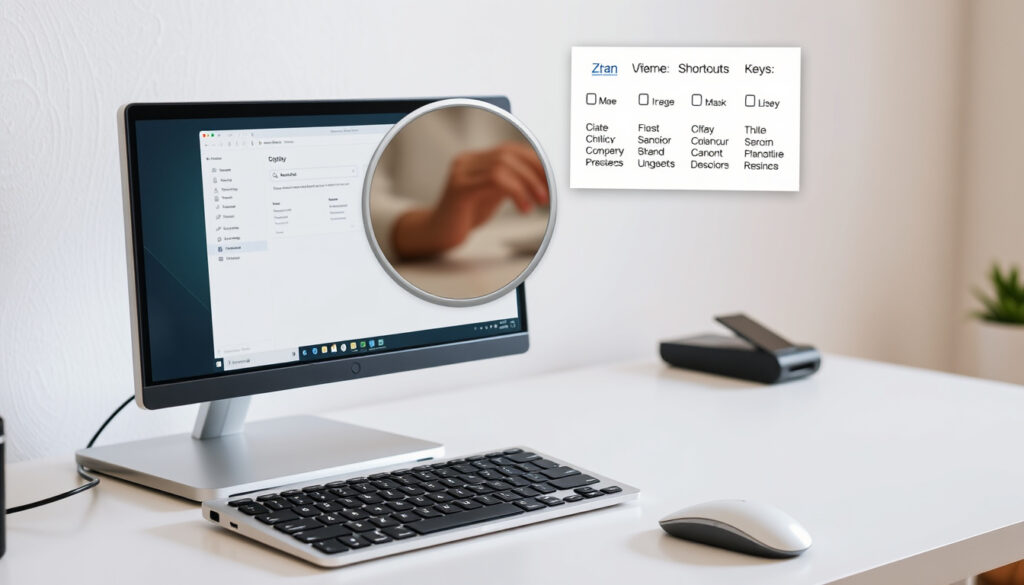
Snipping Tool – Hướng Dẫn Tải và Sử Dụng Phím Tắt
Snipping Tool là công cụ chụp màn hình tích hợp sẵn trong hệ điều hành Windows, được phát triển bởi Microsoft. Ứng dụng này cho phép người dùng chụp ảnh màn hình dưới nhiều dạng khác nhau, chỉnh sửa cơ bản và chia sẻ nhanh chóng mà không cần cài đặt thêm phần mềm. Kể từ Windows Vista, Snipping Tool đã trở thành một tiện ích quen thuộc với hàng triệu người dùng.
Trên Windows 10 và Windows 11, công cụ này được cài sẵn và hoàn toàn miễn phí. Người dùng chỉ cần mở từ menu Start hoặc sử dụng tổ hợp phím tắt để bắt đầu chụp ảnh màn hình ngay lập tức. Phiên bản mới nhất trên Windows 11 còn bổ sung thêm khả năng quay video màn hình, biến Snipping Tool thành một giải pháp đa năng hơn.
Bài viết này sẽ hướng dẫn chi tiết cách tải, cài đặt, sử dụng Snipping Tool cùng các phím tắt hữu ích, đồng thời so sánh sự khác biệt giữa phiên bản trên Windows 10 và Windows 11. Nếu bạn đang tìm kiếm một công cụ chụp màn hình miễn phí, ổn định và đi kèm sẵn với Windows, Snipping Tool là lựa chọn hàng đầu.
Cách tải và cài đặt Snipping Tool trên máy tính
- Snipping Tool là công cụ chụp màn hình tích hợp sẵn trên Windows, không cần cài đặt thêm.
- Phím tắt Windows + Shift + S là cách nhanh nhất để chụp màn hình.
- Phiên bản Windows 11 có thêm tính năng quay video màn hình (Snip & Sketch kết hợp).
- Tải Snipping Tool từ Microsoft Store là an toàn nhất, tránh các trang bên thứ ba.
- Có thể tìm file snippingtool.exe trong thư mục C:\Windows\System32 để tạo shortcut tùy chỉnh.
- Trên Windows 11, phím PrtSc có thể được thiết lập để mở Snipping Tool ngay lập tức.
| Thuộc tính | Giá trị |
|---|---|
| Tên đầy đủ | Snipping Tool (còn gọi là Snip & Sketch trên Win10/11) |
| Nhà phát triển | Microsoft |
| Phiên bản đầu tiên | Windows Vista (2007) |
| Giá | Miễn phí |
| Ngôn ngữ hỗ trợ | Đa ngôn ngữ (bao gồm Tiếng Việt) |
| Định dạng xuất | PNG, JPEG, GIF, HTML (cũ) |
Để tải hoặc cập nhật Snipping Tool, bạn có thể mở Microsoft Store từ menu Start, gõ “Snipping Tool” và nhấn Cài đặt. Ngoài ra, bạn có thể dùng phím tắt Windows + R, nhập snippingtool và nhấn OK để mở ứng dụng ngay. Trên Windows 10 và 11, công cụ này đã được cài sẵn, nhưng nếu muốn bản mới nhất, hãy tải từ trang chính thức của Microsoft Store.
Snipping Tool trên Windows 10 và Windows 11 khác nhau thế nào?
Snipping Tool Windows 10 có tính năng gì?
Trên Windows 10, Snipping Tool (hay Snip & Sketch) cung cấp ba chế độ chụp: Free-form Snip (chụp tự do), Rectangular Snip (chụp hình chữ nhật) và Full-screen Snip (chụp toàn màn hình). Người dùng có thể tạo chụp mới bằng tổ hợp phím Windows + Shift + S, sau đó chỉnh sửa ảnh với bút, tô sáng và công cụ cắt. Phiên bản này không hỗ trợ quay video màn hình.
Snipping Tool Windows 11 có gì mới?
Windows 11 mang đến phiên bản Snipping Tool được hợp nhất từ công cụ cũ và Snip & Sketch. Ứng dụng mới bổ sung thêm chế độ Window Snip (chụp một cửa sổ đang mở) và quan trọng nhất là tính năng quay video màn hình (screen recorder). Bạn có thể bắt đầu quay bằng phím tắt Windows + Shift + R. Giao diện cũng được thiết kế lại phù hợp với phong cách Windows 11, hỗ trợ cảm ứng và bút tốt hơn.
Snipping Tool trên Windows 11 vẫn giữ nguyên các chế độ chụp ảnh quen thuộc. Nếu bạn đang dùng Windows 10, một số tính năng như quay video và Window Snip sẽ không có sẵn, trừ khi cập nhật lên Windows 11.
Phím tắt Snipping Tool và cách sử dụng hiệu quả
Phím tắt Snipping Tool là gì?
Danh sách phím tắt nhanh cho Snipping Tool trên cả Windows 10 và 11 bao gồm:
- Windows + Shift + S: Mở lớp phủ công cụ cắt ngay lập tức.
- Alt + N hoặc Ctrl + N: Bắt đầu phiên chụp ảnh mới.
- Alt + M: Mở menu chọn chế độ chụp (Free-form, Rectangular, Window, Full-screen).
- Alt + D: Cài đặt thời gian trễ (1–5 giây) trước khi chụp.
- Ctrl + S: Lưu ảnh chụp vào máy tính.
- Ctrl + C: Sao chép ảnh chụp vào bộ nhớ tạm.
- Ctrl + E: Mở ảnh trong Paint 3D để chỉnh sửa thêm.
- Esc: Hủy bỏ thao tác chụp hiện tại.
Cách mở Snipping Tool bằng phím tắt Windows + Shift + S?
Đây là tổ hợp phím nhanh nhất để chụp màn hình. Khi nhấn Windows + Shift + S, màn hình sẽ mờ đi và một thanh công cụ nhỏ xuất hiện ở phía trên cho phép bạn chọn chế độ chụp. Sau khi chọn vùng, ảnh sẽ tự động được sao chép vào clipboard và bạn có thể dán vào bất kỳ ứng dụng nào (Word, Paint, email) bằng Ctrl + V. Trên Windows 11, nếu bạn muốn phím PrtSc cũng làm điều tương tự, hãy vào Settings > Ease of access > Keyboard và bật tùy chọn “Use the PrtScn button to open screen snipping”.
Cách sử dụng Snipping Tool để chụp ảnh màn hình nhanh?
Để chụp ảnh màn hình nhanh, bạn chỉ cần nhấn Windows + Shift + S, chọn vùng muốn chụp (chữ nhật, tự do, cửa sổ hoặc toàn màn hình). Sau khi thả chuột, ảnh được lưu vào clipboard. Nếu muốn lưu thành file, bạn có thể mở Snipping Tool trước, chụp rồi nhấn Ctrl + S. Công cụ này cũng hỗ trợ vẽ, tô sáng và xóa nội dung trên ảnh trước khi lưu.
Bạn có thể tạo phím tắt tùy chỉnh cho Snipping Tool bằng cách nhấp chuột phải vào biểu tượng ứng dụng, chọn Properties, sau đó nhấn vào ô Shortcut Key và gán tổ hợp phím mong muốn (ví dụ Alt + Shift + S).
Snipping Tool online: có công cụ thay thế trực tuyến không?
Snipping Tool online có thay thế được bản cài đặt không?
Các công cụ chụp màn hình trực tuyến (online) có thể hỗ trợ chụp ảnh màn hình cơ bản, nhưng chúng thường yêu cầu quyền truy cập màn hình qua trình duyệt và không thể tích hợp sâu với hệ điều hành như Snipping Tool gốc. Vì vậy, chúng khó có thể thay thế hoàn toàn bản cài đặt Windows, nhất là về tốc độ, độ ổn định và các tính năng chỉnh sửa.
Công cụ chụp màn hình online nào tốt nhất?
Một số công cụ online phổ biến gồm Lightshot (có bản desktop và web), Nimbus Screenshot, hoặc các tiện ích mở rộng trình duyệt. Tuy nhiên, nếu bạn đang dùng Windows và muốn một công cụ miễn phí, không cần cài đặt thêm, Snipping Tool vẫn là lựa chọn tối ưu nhất.
Cách chụp màn hình không cần Snipping Tool?
Nếu máy tính của bạn không có Snipping Tool (rất hiếm), bạn vẫn có thể dùng phím Print Screen (PrtSc) để chụp toàn bộ màn hình, sau đó dán vào Paint hoặc Word. Trên Windows 11, bạn cũng có thể bật tính năng PrtSc để mở Snipping Tool mà không cần tìm kiếm ứng dụng. Hoặc sử dụng phím tắt Windows + Shift + S nếu hệ thống hỗ trợ.
Dòng thời gian phát triển của Snipping Tool
- 2007: Ra mắt trên Windows Vista với tên gọi Snipping Tool.
- 2012: Cập nhật trên Windows 8 – bổ sung chụp trễ (delay).
- 2015: Windows 10 – giữ nguyên, thêm hỗ trợ cảm ứng.
- 2018: Ra mắt Snip & Sketch (thay thế dần Snipping Tool cũ).
- 2021: Windows 11 – hợp nhất Snipping Tool mới với tính năng quay màn hình.
- 2023: Cập nhật thêm hiệu ứng và tùy chỉnh giao diện.
Thông tin đã xác nhận và những điều chưa rõ ràng
| Thông tin đã xác nhận | Thông tin chưa rõ ràng |
|---|---|
| Snipping Tool có sẵn trên Windows từ Windows Vista đến Windows 11. | Khả năng hoạt động trên Windows 7, 8.1 có thể bị hạn chế tính năng. |
| Hoàn toàn miễn phí, không cần trả phí. | Một số công cụ online có thể thu phí sau khi dùng thử. |
| Trên Windows 11, Snipping Tool hỗ trợ quay video màn hình. | Trên Windows 10 phiên bản cũ, tính năng quay video không có sẵn. |
| Có thể tải từ Microsoft Store hoặc dùng lệnh snippingtool trong Run. | File snippingtool.exe độc lập có thể không hoạt động nếu thiếu thư viện hệ thống. |
Bối cảnh và ý nghĩa của Snipping Tool
Snipping Tool là một trong những công cụ chụp màn hình phổ biến nhất trên Windows, đặc biệt hữu ích cho người dùng cơ bản. Sự phát triển từ một tiện ích nhỏ thành công cụ đa năng (chụp + quay) cho thấy Microsoft tập trung vào trải nghiệm người dùng. Tuy nhiên, các công cụ bên thứ ba như Lightshot, Greenshot vẫn có nhiều tính năng nâng cao hơn, như chỉnh sửa ảnh chuyên sâu hoặc tải lên đám mây nhanh.
Bài viết này nhấn mạnh sự tiện lợi của Snipping Tool tích hợp sẵn, đồng thời cung cấp hướng dẫn chi tiết để người dùng tận dụng tối đa. Sự khác biệt giữa Snipping Tool cũ trên Windows 10 và phiên bản mới trên Windows 11 là điểm cần lưu ý khi nâng cấp hệ điều hành.
Nguồn tham khảo và trích dẫn
“Snipping Tool is a Microsoft Windows screenshot and screencast utility included in Windows Vista and later.”
– Wikipedia – en.wikipedia.org/wiki/Snipping_Tool
“Capture images easily with the new Snipping Tool app on Windows 11. Use mouse, touch, or pen to edit screenshots and share them anywhere.”
– Microsoft Store – apps.microsoft.com
Ngoài ra, bạn có thể tham khảo hướng dẫn chính thức từ Microsoft để biết thêm chi tiết về cách sử dụng công cụ này.
Tổng kết: Snipping Tool có đáng dùng không?
Snipping Tool là một tiện ích miễn phí, ổn định và đi kèm sẵn trên Windows, đáp ứng tốt nhu cầu chụp ảnh màn hình cơ bản và quay video ngắn (trên Windows 11). Với các phím tắt thông minh và khả năng chỉnh sửa nhanh, nó là lựa chọn lý tưởng cho người dùng không muốn cài thêm phần mềm. Nếu bạn đang sử dụng Windows, không có lý do gì để bỏ qua công cụ này. Để tìm hiểu thêm về các ứng dụng miễn phí khác, bạn có thể đọc bài viết FxSound – Tải miễn phí và hướng dẫn sử dụng hoặc Word miễn phí – Hướng dẫn dùng Word Online và tải an toàn.
Câu hỏi thường gặp
Snipping Tool có an toàn không?
Có, vì là ứng dụng chính thức từ Microsoft, được cài sẵn hoặc tải từ Microsoft Store.
Làm sao để mở Snipping Tool nếu không tìm thấy?
Nhấn Start, gõ “Snipping Tool” hoặc mở từ Windows Accessories. Cũng có thể dùng lệnh snippingtool trong hộp Run (Windows + R).
Snipping Tool và Snip & Sketch khác nhau thế nào?
Snip & Sketch là phiên bản cập nhật của Snipping Tool trên Windows 10, có thêm công cụ chỉnh sửa. Trên Windows 11, chúng được hợp nhất thành một ứng dụng mới.
Tôi có thể dùng Snipping Tool trên Mac không?
Không, Snipping Tool chỉ dành cho Windows. Trên Mac có ứng dụng Screenshot tương tự (Command + Shift + 4).
Snipping Tool có thể quay video màn hình không?
Trên Windows 11, có. Bạn có thể dùng phím tắt Windows + Shift + R để bắt đầu quay video màn hình.
Snipping Tool có chỉnh sửa ảnh được không?
Có, bạn có thể dùng bút, tô sáng, xóa và cắt ảnh trực tiếp trong ứng dụng trước khi lưu.
Snipping Tool có tốt hơn Print Screen không?
Tùy nhu cầu. Snipping Tool linh hoạt hơn vì cho phép chọn vùng chụp, chỉnh sửa và lưu ngay, trong khi Print Screen chỉ chụp toàn bộ màn hình.
Làm sao để khắc phục Snipping Tool không hoạt động?
Thử khởi động lại máy, cập nhật Windows hoặc tải lại ứng dụng từ Microsoft Store. Nếu vẫn lỗi, có thể dùng Windows + Shift + S hoặc công cụ thay thế tạm thời.
Snipping Tool có lưu được ảnh dạng PNG không?
Có, định dạng mặc định là PNG. Bạn cũng có thể chọn JPEG hoặc GIF khi lưu.
Có thể chụp màn hình bằng Snipping Tool mà không cần chuột không?
Có, dùng phím tắt Windows + Shift + S, sau đó dùng phím mũi tên và Enter để chọn vùng chụp (trên Windows 11).
Them bai lien quan
 Bệnh sốt xuất huyết: Nguyên nhân, triệu chứng & điều trị
 Noo Phước Thịnh – Hành trình âm nhạc và cuộc sống
 Đảo Hải Tặc – Ở Đâu, Có Thật Không Và Hướng Dẫn Du Lịch
 Mullet Layer Nữ: Hợp Khuôn Mặt Nào? Khác Gì Layer? Giá Cắt
 Nhạc trẻ là gì? Ca sĩ & bài hát hot nhất hiện nay (2025)
 Sữa tươi Vinamilk: Giá, Thành phần, Các dòng và Lợi ích
 Sound – Định nghĩa, SoundCloud và tải âm thanh miễn phí
 Game Mobile Hay.com – Game mobile hay nhất 2025 tải miễn phí